
VAIO typeP 完全XP化計画 ウィンドウ整列ユーティリティもどき編

全く情報がよせられることがなく、ややスルー気味の、
ウィンドウ整列ユーティリティ機能。
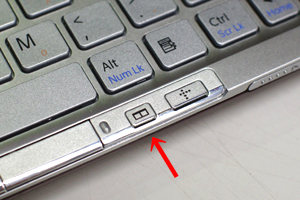
↑ワンプッシュで、デスクトップ上のウィンドウを
きれいに整理整頓してくれる。画面の小さなPCには、
特に便利。
全国の勇者をもってしても、どうにもならないもんだと、完全放置
してたが・・・意外なことに、typePユーザーじゃない、フツーの
ブログ読者から、その機能の代替となる、有力な情報がよせられた。
(代替ってことなんで、ボタンワンプッシュってわけにはいかないんで)
「店長さんへ
typePのXP化で盛り上がっているようですが、オーナーでない
私にとっては、全く無縁のことながら、毎日楽しく拝見させて
もらっています。
———————途中略————————–
友人が、自分のパソコンで、そのウインドー整列機能に似たことを
自作パソコンでやっていたので、その方法を教えてもらいました。
もし、使えるようでしたら、どうぞ。」
という、typePを持ってない方からの、情報。。。
ウィンドウ整列ユーティリティねたとしては、初の情報なので、興味津々
で、早速試してみたところ・・・
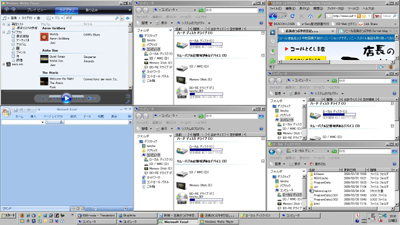
↑このとおり。しゅぱっと、瞬時に、ウィンドウたちが、整理整頓された
ではないか?
しかも・・・この画面、実は、typePではなく、typeZなんすよ!
情報提供者のお友達は、自作PCで使ってたってことなんで、
typePに限らず使用できるってわけ。
それでは、その方法をご紹介。
※ちなみに、めんどくさけりゃ、
>modoki.zip ←ここからダウンロードどうぞ。
なお、使用前に、ファイルを右クリックプロパティで、ブロックの解除
ってのをやらないと、起動する度に警告出るんで。
当然、ウィルスチェックなんかはやってるけど、自己責任で
お願いします。。。
解凍したフォルダ丸ごと、Program Filesフォルダにでもぶちこんで
くださいな。
—————————————————–
ダウンロードした場合は、ここから、省略可。
まず、メモ帳(テキストエディタでOK)を開き、以下をコピペする。
|
Set w = WScript.CreateObject(“Shell.Application”) w.TileVertically |
↑内容についての問い合わせはご遠慮ください^^;
よせられた情報から、コピペしただけなんで。。。
ちなみに、そのお友達も、どっかのサイトから情報をゲッツ
してきたとのこと。。。そのサイトは、、、不明。
作者様、ご連絡ください。是非、リンク貼らせてくださいm(_ _)m
(ちょっと調べると、あまり特殊なモノでもなさそうだけど・・・)
適当なファイル名、「整列」などで適当な場所へ保存する。
(CドライブのProgram Filesの中に作ったフォルダ内とかでいいかも)
そのファイルの拡張子を、「.vbs」に変更する。
ダウンロードした場合は、ここまで、省略可
—————————————————–
ショートカットを作成する。(右クリック→ショートカットの作成)
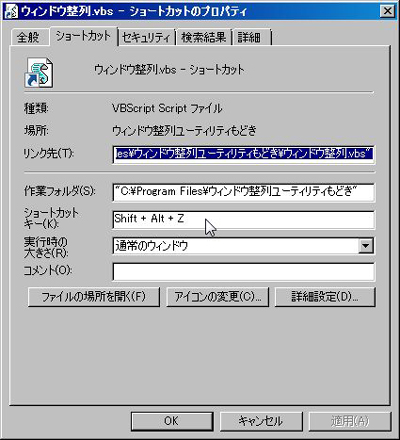
作成したショートカットの右クリックプロパティを開く。
真ん中あたりの、ショートカットキー(最初は、なし となってる)
の欄をクリックし、ウィンドウ整列ユーティリティ機能を、起動させる
ショートカットを割り当てる。
ここでは、Shift + Alt + Z を割り当ててみた。
※注意
Shift + Alt + Zという文字を入力するのではなくて、
実際に、そのキーを同時押しすれば、入力してくれる。
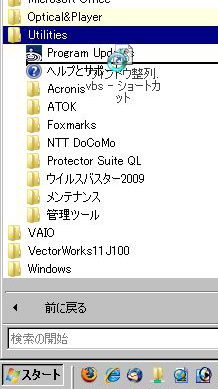
最後に、仕上げは、そのショートカットキーをドラッグしたまま、
スタート → すべてのプログラム → 適当なフォルダ
へと移動し、ドロップ。
以上。これで、すべての作業終了っす。
動作チェックしてみよ。
適当にフォルダなどを開きまくって、、、
Shift + Alt + Zを押す。
どう?
見事に、デスクトップ上で、ウィンドウたちが整理整頓された
はず。
ちなみに、本家ウィンドウ整列ユーティリティ同様、最小化
されてる、アプリやウィンドウは、整列対象外っす。
さて・・・あとは、、、このvbsファイルを、
ウィンドウ整列ユーティリティボタンへ割り振ることができれば・・・
情報提供者さん、そのお友達、深く深く感謝です^^
★VAIO typePご購入前に一度↓のバナーをクリック願います!
>VAIO typePの詳細はこちら
>ともかく、シミュレーションを試したい方はこちら

★★★当店 VAIO typePブログ まとめ(XP化以外もあり)★★★
●XP化に悪戦苦闘ブログ(Win7ネタも少し)
>VAIO typePに、WindowsXP入れてみた
>VAIO typeP WindowsVistaを
クリーンインストール+XPのデュアルブート環境
>VAIO typeP Vistaから、
アップグレードインストールでWindows7をいれてみた
>VAIO typeP 本格XP化への道 その1(準備編)
>VAIO typeP 本格XP化への道 その2(途中経過)
>VAIO typeP 本格XP化への道 その3(ドライバー類入手リスト)
>(随時情報追加中)VAIO typeP
本格XP化への道 その4(インストール編)
>VAIO typeP XP化の思いがけないデメリット
>VAIO typeP XP化 外部ディスプレイ出力
>VAIO typeP XP化 Webカメラについて
>VAIO typeP XP化 インスタントモードの起動に成功!!
>VAIO typeP XP化 ぷちカスタマイズねた
>VAIO typeP XP化 VAIOアプリインストールへの道(予告編)
>VAIO typeP XP化 VAIOアプリインストールへの道(実践編)
>VAIO typeP XP化 VAIOアプリインストールへの道(ワンセグ編)
>VAIO typeP 出荷状態から、直接XPのデュアルブート環境を作る
>簡単 VAIO typeP 出荷状態から、直接XPのデュアルブート環境を作る2
>VAIO typeP XP化 無線LAN802.11nで接続
>VAIO typeP XP化 ワンセグ編 絶対自己責任で!
>VAIO typePに、Windows7入れてみた
>動画:VAIO typeP with Windows7 起動&終了&一般操作をチェック!
>VAIO typeP 動画プレーヤーとして持ちだそう! XP編
>VAIO typeP 完全XP化計画 WWANドライバー編(問題あり)
>VAIO typeP 本格XP化への道 まとめページ作成
>VAIO typeP 完全XP化計画 進捗状況(泣
●VAIO typeP購入時に参考に!
>VAIO typePのカスタマイズで悩む・・・っていうか、レビューっす。
>VAIO typeP 実売人気カスタマイズをチェック!
>動画:VAIO typePのキーボード入力性能をチェック!
>VAIO typeP CPUとSSDを比較
>VAIO typeP スティックポインターの使い勝手をチェック!
>VAIO typeP WWANモデル 実売人気カスタマイズはこれ!
>VAIO typeP でのWWAN利用は、b-mobileに決まり!
>VAIO typeP どの本体カラーにどのバッテリーが合う?
>VAIO typeP WWANモデル続々入荷! 店長野田のも! 早速開梱
>【改訂版】VAIO typePに搭載の、高速転送「メモステHG Duo」を試す
●Vista快適化計画
>VAIO typeP Vista高速化
>VAIO typeP Vista高速化 ブラウザ編
>VAIO typeP Vista 音楽プレーヤーとして持ちだそう!
>VAIO typeP Vista 動画プレーヤーとして持ちだそう!
●バックアップ(typePにも応用できるよ)
>VAIO typeZで、オリジナルリカバリーディスクを作る
>VAIO typeZで、オリジナルリカバリーディスクで、リカバリー