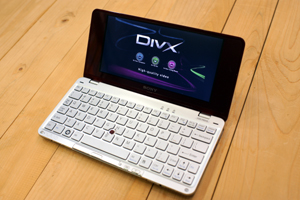
昨日のブログで予告したとおり、今日は、XP化したVAIO typePで、
動画再生支援機能を使い、HD動画再生する方法をご紹介。
これまでで、1,2を争うほど、、、お問い合わせの少なかった
機能; なので、全く試すこともなく、完全放置状態だった^^;
(動画再生支援機能とは?
グラフィックス「Intel GMA 500」がその機能を搭載し、
プアなCPU性能をカバーし、HD動画などの負荷の高い
動画再生を可能にする。が、使用するソフトなどの
条件があり、なんでもかでもってわけにはいかない;)
昨日、typePオーナーの学生Hくんがご来店し、、、
さりげなく、「XPで動画再生支援機能使えてますよ」、と・・・!
Hくんに、簡単に説明してもらったところ・・・
メディアプレーヤークラシックに、、、パワーDVDの体験版で
コーデックだけコピーして・・・
ほほぉ。って・・・その方法、どっかで見たことあるぞ。。。
必死に昔の記憶をたどって思い出したのが・・・↓
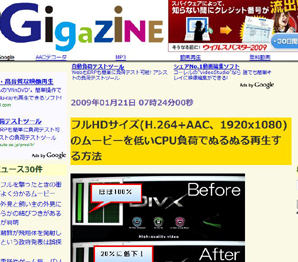
Gigazineさんの、今年の1月29日の記事。
>「フルHDサイズ(H.264+AAC、1920x1080)のムービーを
低いCPU負荷でぬるぬる再生する方法」
↑この方法、Vistaで試してみたが、非常に快適に再生できる
っていうか、、、この方法が、実際のところ、鉄板だと思う。
AVCHD方式ハイビジョンハンディカムでフルHD撮影したものも、
スムーズに再生できるし。
typePを使っての記事だが、OSは当然、Vista。
XPでも試してみたが・・・
同じ方法でやると・・・動画再生はじめた瞬間に・・・
再起動!!!
3回やって、3回とも・・・。こわぁぁっぁ^^;
と、前置きが長くなったが、結果的には、うまくいったんで、
早速、ご紹介しよー。
●概略
Media Player Classic - Homecinemaに、Power DVDに
付いてるコーデックを組み込んで、HD動画を再生する。
●2つのソフトをダウンロード
>Power DVD体験版
>Media Player Classic - Homecinema
MPC-HC v1.2.908.0 / 32 bitsってやつね。
●MPC-HCをインストールっていうか、置くだけ
ZIP形式なんで、それを解凍したフォルダごと、
Program Filesフォルダにでも置いちゃおう。
要は、このソフト、インストールが不要で、ZIPから解凍した
まんまで、即起動できる。

よく使うことになるだろうから、本体ファイルのショートカット
でも、デスクトップにでも置いちゃえば?
で、このフォルダに、あとでコピーするんで、開けたままで。
●Power DVDをインストール&コピー&アンインストール
ダウンロードしたPower DVD体験版をインストールし、
フォルダ内の、「Video Filter」をフォルダごとコピーし・・・
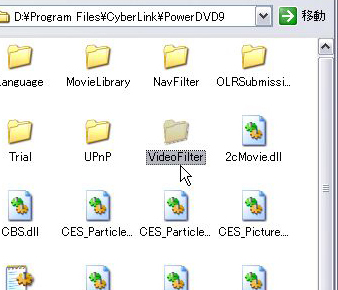
さっき開きっぱにしてる、MPC-HCフォルダへ、まんまコピー。
これで、、、Power DVDは、もう不要^^;
体験版だし、、、さっさとアンインストールしてしまうか?
(一応、感謝しましょうね^^;)
●MPC-HCの設定
MPC-HCを起動しよー。
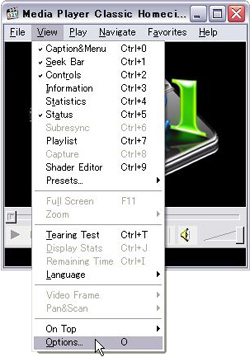
起動後、「O」キー、もしくは、View→Optionsで、
設定画面を開く。
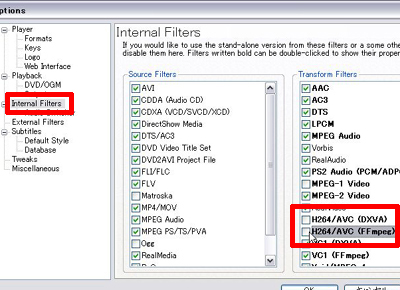
内部フィルターとして、H.264関係を2つ、はずす。
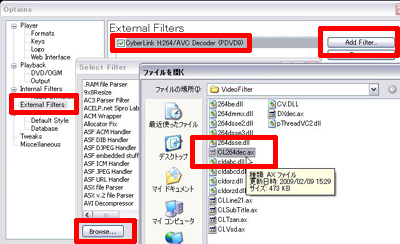
つづいて、外部フィルターとして、、、さっきのPower DVDのモノを。
External Filters→Add Filter→Browse→Cl264dec.ax を選択。
「CyberLink H.264/AVC Decoder」にチェックが入っているのを確認。
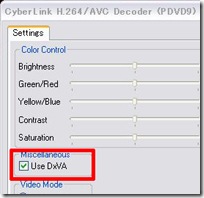
「CyberLink H.264/AVC Decoder」をダブルクリックし、
「Use DxVA」にチェックを入れる。
以上。
Vistaでの使用時には、もっと細かい設定が必要だが・・・
XPでの使用時には、下手に設定をまねると・・・再起動かかったり^^;
おとなしく、なにもせずに、使用したほうがいいのかも・・・。
このままでばっちり再生できるんだから・・・。
(Vistaでの設定は、Gigazineさんを参考にしてくださいませ)
●HD動画を再生しよー。
再生した、HD動画は・・・↓
>DivX Plus HDムービー(H.264+AAC、1920x1080)フルHD
では、、、早速、動画で、どうぞ。
なお、最初は、Power DVDのコーデックを使用せずに、
ダメダメ再生(処理がおいつかず、コマ送りというか、スロー再生に)
その後、コーデックを切替え、快適再生っす。
同じPCで、同じソフトで再生してるとは思えないほど。
また、CPU使用率は、、、
・標準コーデック 80%前後
・Power DVDコーデック 20%前後
と、数字を見ると、はっきり動画再生支援機能が働いてることが
わかる。
が、、、AVCHD方式ハイビジョンハンディカムの動画は・・・
スムーズではあるけど、結構画質が・・・なんとも表現しにくいが、
同じ組み合わせで、Vistaなら、快適再生なんだけども・・・
設定の問題かもしれない。。。
さて・・・これで、VAIO typeP 完全XP化へ、リーチだ!
VAIO省電力設定(VAIO Power Management)。。。
人によってはできたりできなかったりというが・・・
★VAIO typePご購入前に一度↓のバナーをクリック願います!
>VAIO typePの詳細はこちら
>ともかく、シミュレーションを試したい方はこちら
★★★当店 VAIO typePブログ まとめ(XP化以外もあり)★★★
●VAIO typeP購入時に参考に!
>VAIO typePのカスタマイズで悩む・・・っていうか、レビューっす。
>VAIO typeP 実売人気カスタマイズをチェック!
>動画:VAIO typePのキーボード入力性能をチェック!
>VAIO typeP CPUとSSDを比較
>VAIO typeP スティックポインターの使い勝手をチェック!
>VAIO typeP WWANモデル 実売人気カスタマイズはこれ!
>VAIO typeP でのWWAN利用は、b-mobileに決まり!
>VAIO typeZを、bmobileで、WWAN接続 ←もちろんtypePで使える!
>VAIO typeP どの本体カラーにどのバッテリーが合う?
>VAIO typeP WWANモデル続々入荷! 店長野田のも! 早速開梱
>【改訂版】VAIO typePに搭載の、高速転送「メモステHG Duo」を試す
>WWANで、ロケフリを楽しめるのか?
●Vista快適化計画
>VAIO typeP Vista高速化
>VAIO typeP Vista高速化 ブラウザ編
>VAIO typeP Vista 音楽プレーヤーとして持ちだそう!
>VAIO typeP Vista 動画プレーヤーとして持ちだそう!
>VAIO typePとメインPCで、お気に入りの同期をとろー
●バックアップ(typePにも応用できるよ)
>VAIO typeZで、オリジナルリカバリーディスクを作る
>VAIO typeZで、オリジナルリカバリーディスクで、リカバリー
>リカバリーディスクから、お好みのソフト単体だけ抜く方法
●VAIO typePにおすすめのアクセサリー
>VAIO typeP ピカピカ計画
>オススメレザーケース
>VAIO typePのお供にしたい、アクセ特集
>
●XP化に悪戦苦闘ブログ(Win7ネタも少し)
※まとめページ見ればすむけど・・・こんだけ苦労
したんだぞっていう、記録ブログとして読んでみて!^^;
>VAIO typePに、WindowsXP入れてみた
>VAIO typeP WindowsVistaを
クリーンインストール+XPのデュアルブート環境
>VAIO typeP Vistaから、
アップグレードインストールでWindows7をいれてみた
>VAIO typeP 本格XP化への道 その1(準備編)
>VAIO typeP 本格XP化への道 その2(途中経過)
>VAIO typeP 本格XP化への道 その3(ドライバー類入手リスト)
>(随時情報追加中)VAIO typeP
本格XP化への道 その4(インストール編)
>VAIO typeP XP化の思いがけないデメリット
>VAIO typeP XP化 外部ディスプレイ出力
>VAIO typeP XP化 Webカメラについて
>VAIO typeP XP化 インスタントモードの起動に成功!!
>VAIO typeP XP化 ぷちカスタマイズねた
>VAIO typeP XP化 VAIOアプリインストールへの道(予告編)
>VAIO typeP XP化 VAIOアプリインストールへの道(実践編)
>VAIO typeP XP化 VAIOアプリインストールへの道(ワンセグ編)
>VAIO typeP 出荷状態から、直接XPのデュアルブート環境を作る
>簡単 VAIO typeP 出荷状態から、直接XPのデュアルブート環境を作る2
>VAIO typeP XP化 無線LAN802.11nで接続
>VAIO typeP XP化 ワンセグ編 絶対自己責任で!
>VAIO typePに、Windows7入れてみた
>動画:VAIO typeP with Windows7 起動&終了&一般操作をチェック!
>VAIO typeP 動画プレーヤーとして持ちだそう! XP編
>VAIO typeP 完全XP化計画 WWANドライバー編(問題あり)
>VAIO typeP 本格XP化への道 まとめページ作成
>VAIO typeP 完全XP化計画 進捗状況(泣
>VAIO typeP 完全XP化計画 ウィンドウ整列ユーティリティもどき編
>VAIO typeP 完全XP化計画 ついにWWAN接続成功!!!他
>VAIO typeP 完全XP化計画 GPS編
>VAIO typeP リカバリーディスク アプリ一覧と、もっと簡単なアプリ抽出法


ぬるぬる再生・・・って(笑
それにしても可哀そうな「Power DVD体験版」(笑笑
お疲れ様です
工塵や不死Ⅱのネットブックの時に広まったやり方ですねぇ
逆にあいつら標準時再生支援効いてなかったからXP云々の前に動画見たい人は必須に近かった
そう考えるとSONYはえらいなw
いや、ほんと、PowerDVDって・・・
どれけの人が、体験版DL→インスト→即アンインストすることか・・・
ある意味、PowerDVDは、神ソフトですね。
そうなんですか?
工人舎も富士通も、今回のtypeP XP化で、ものすごく活躍したのに、こんなところでも役にたってたとは・・・。
しかし、マイノリさん、詳しいっすねぇ^^
こんにちわ、早速今日の記事を参考にハイビジョン再生試してみます。
ところで、XP環境でノイズキャンセリングは使用できないのでしょうか?
Vistaでは設定ソフトがありましたが、XPでそのソフトに触れた記事を見つけることができず・・・・
当Webの「XP化まとめページ」
http://www.call-t.co.jp/special/vaio-type-p-xpinstall.html
の、「残りのドライバ類(8/10)」
に記載してますが、正しい手順で、オーディオドライバーをインストールするだけで、ノイキャン使えます。Vistaと全く同じ環境になります!
お試しあれー。。。
ハイビジョン再生のほうも、がんばって設定してみてくださいー^^
Jiroさん、、、
ハイビジョン再生うまくいきましたか?
今、自分でブログ読み返してたんですが・・・
ひょっとすると、最後の最後で手順がひとつ、ぬけてるかもしれません;;
今、自宅なんですが、会社にtypePを置いてきたので、確認できないんです。。。
もし、ハイビジョン再生がカクカクするようなら、
-----------------------------------------------------
「CyberLink H.264/AVC Decoder」をダブルクリックし、
「Use DxVA」にチェックを入れる。
-----------------------------------------------------
上記作業を試してみてください。
あやふやですいません;;
ごめんなさいまさかこんなに返事がいただけるとは思っておらず・・・
動画再生支援、自分が別に入れているコーデックが邪魔をして苦労しましたが、ヌルヌル再生成功しました!
ノイキャンですが、ご指定のドライバの直URL「ftp://202.65.194.212/pc/audio/WDM_R214.exe」がデッドリンク(というかユーザーとパスワードを聞かれる)になっていたので、次のバージョン「WDM_R221.exe」をインストールしました。
ですが、特に何も変化がなく・・・
もともとカナル式のため、耳では判定しにくく・・・
「ノイキャンがオンである」ことを簡単に判断する方法(どこかで設定する等)はありますでしょうか?
はじめまして、よく拝見させていただいています。
横レスですいません。
ノイキャンについてですが、WDM_R221は使えません。古いバージョンは試したことはありませんが、富士通LOOX Uのドライバでは問題ありませんでした:
http://www.fmworld.net/cgi-bin/driversearch/drvdownload.cgi?COLOR=1&DRIVER_NUM=E1008862
タスクバーにはノイキャンのアイコンがあれば、動作確認できます。
Power Managementも問題なく使っています(バージョンとインストール順番はミソ)が、動画再生はまだまだだと思います。一応XP化は完了しましたが…
Jiroさん>ほんとだ!バージョンアップされてる!
R214のものじゃないとだめっぽいですね。
ということで、こうさん>情報ありがとうございます。
旧バージョンのドライバが富士通さんのサイトから落とせるので、そちらをお使いください。
ノイキャンの動作確認はこうさんのおっしゃるとおりです。
こうさん>省電力使えてるんですねぇ。すごいですね。よかったら、手順ご教授くださいませ。
使えてるという方々からの情報では、インストールのビミョウな手順の違いで、使えないみたいで、その手順が完全には確立できてないっぽいんです;
よろしくどうぞーm(_ _)m
方法はもう既にご存知かもしれませんが、typePのVAIO Power Managementインストール手順を送らせてください。
VAIO Power Management(省電力設定)を利用するために必要なソフト:
- schezoさんのvaiop_hotkeyツール(0.04)
- Z11のBattery Care Function - いたわり充電(1.0.03.03250)
- SZ3/TZ3のVAIO Power Management XP版(1.9.06.09280)
ftp://ftp.vaio-link.com/PUB/OS/XPDOWNGRADE/TZ3/UTILITIES/6_VAIO_POWER_MANAGEMENT.ZIP
手順:
1. (XP)\Program Files\Common Files\Sony Shared\Sony Utilities\SonyUtils.dll (7.0)を
バックアップしておく
2. vaiop_hotkeyセットアップ
3. Z11のいたわり充電をインストール
4. SZ3のVAIO Power Managementをインストール
5. vaiop_hotkey_setup.exeをもう一度実行し:
- 「VAIO Event Service」と「vaiop_hotkey」を停止/終了
- 「VAIO Event Service, Setting Utility Seriesのセットアップを起動」ボタンから
VAIO Event ServiceとSetting Utility Seriesをアンインストールして、2回目で
入れなおす
- 「VAIO type P HotKey Toolsのインストール」でvaiop_hotkeyを再インストール
6. 再起動した後、バックアップしたSonyUtils.dllをSony Utilitiesフォルダに戻す(5.4のSonyUtils.dllに上書き)
7. もう一度再起動
VAIO Event Serviceを再インストールする理由はVAIO Power Managementが自分のモジュールを上書きするためです。
再起動したら、電源オプションの「VAIO省電力設定」で設定された輝度をちゃんと反映されます。勝手に暗くするのは時々ありますが、Fn+F5/F6で調節可能です。CPUの省電力設定ですが、「パフォーマンス」か「省電力」しか効かないようです。TTやZ11より省電力オプションの項目が少なく(ワイヤレスLANなど)、どこまで節電できるか疑問ですが…
店長、こうさん
LOOX Uのドライバで無事ノイキャンできました!
情報ありがとうございます。
私もPowerManagement動いているようです。電源の抜き差しの画面の明るさの変化で動いていると判断しました。起動一時間ごも動いております。
手順は既存の情報を元にやっただけですので、dllの入れ替えとインストールのタイミングが難しいのではないでしょうか、
情報感謝です。
実は・・・以前も同じ方法で試してみたんですが・・・だめだったんですよね。
で、、、今回も・・・1回目はだめでした・・・。
省電力設定自体が、インストールできないんですよ。
ラインタイムエラーで。
で、、、しつこくやってると・・・インストールできちゃいました。
わけわからないです。
やはり、使い込んだtypePや、店長野田のように実験しまくりで、「汚れたtypeP(笑」とかだと、インストールの可否にぶれがおきるんですかねぇ。
なにはともあれ、ようやく、自分の目で検証がとれそうなので、改めてブログ化しようと思います。
本当に感謝感謝です^^
ノイキャンいけましたか^^
よかったです。
Jiroさんのおかげで、オーディオドライバのバージョンアップされたことについて知ることができました。感謝です!!!
ラインタイムエラーでは、多分DLLは7.0ではないからでしょうか。
できればvaiop_hotkeyのインストールが終わった後、まずは7.0のDLLに戻してから、PowerManagementをインストールしてください。
自分の場合も最後のステップ(7番)まではVisual Cのラインタイムエラーが出てきましたが、無視して最後まで進めば大丈夫だと思いますが…
しまった。先をこされた(笑
そのとおりです。DLL7.0が入ったままでした。
さすが、ゆるどいですね^^
店頭展示のtypePで同じ作業やってて、気づきました^^
さらに、おっしゃるとおり、エラーでまくっても、無視して、進めると・・・大丈夫ですね^^
こうさん、省電力設定のこと、今日のブログで書かせていただきました!
重ね重ね、情報感謝です!
こんにちわ。たびたびお世話になりますm(_ _)m
どうか話を聞いて下さい。
上記の外部フィルター
External Filters→Add Filter→Browse→Cl264dec.ax を選択。
の箇所でCl264dec.axを選択しても何も追加されません。
何度試してもよく読んで、本格XP化の道も読んでみて、メインマシンでも試してみましたが、
追加されませんでした(;-;)
よっく目を凝らして見てみると、
参考写真?には、
種類:AXファイル
更新日時:2009/02/09 15:29
サイズ:473KB
ってありますよね????
わたしがダウンロードしたCl264dec.axは225KB(ウル憶え)しかありませんでした。
確かにリンク先からダウンロードしてインストールしファイルを開いたら同じ画面なのにサイズが小さいんです!
体験版では追加出来なくなったんでしょうか??
体験版じゃ、だめかもしれないです。
正規品じゃないと、だめとかっていう噂です^^;
> 正規品じゃないと、だめとかっていう噂です^^;
あっ、やっぱりそうだったんですね。実は、私も体験版を落としてきて試したのですが、追加できませんでした。記事が流れたので、メーカーが対策をうったんだろうなと思っていました。
私の場合、フルHDを見たいわけではないのですが、PowerDVD6やWMPでは、DVDやDivX、XVDが、コマ落ち、音飛びと、まともに再生できなかったのを、なんとかするための手がかりにならないかなと考えていて、この記事を見て試させていただきました。
フルHDについては、上記の通り、期待した効果は得られませんでしたが、Media Player Classic - Homecinemaを知り、私のZ520+XP+SSDでは、 DVDやDivX、XVDは、まったく問題なく再生できるようになりました。
次は、PowerDVD体験版に頼らない、HD動画再生支援の実現ですねぇ。
MPCHは、DVDなんかでも、動作が軽くなるんですねぇ。
返信大変遅くなって申し訳割りませんm(_ _)m
やっぱりそうだったんですか…。
もやもや感が取れてさっぱりしました!
店長野田様、海獣とど様
ホントに助かりました!ありがとうございます。
ここまできたら少々お金掛かっても……ウーン…
>ここまできたら少々お金掛かっても……ウーン…
お気持ちよくわかります;
体験版とはいえ、メーカーが配布終了していますから、譲渡(コピー)するのも、まずいでしょうし。。。
なんとかしたいんですけどねぇ。
独り言・・・どこかに、対策前の体験版が転がってるといいですね^^;ぐぐるとか・・汗