
VAIO typeP 完全XP化計画 あの「神ツール」を使わない、新たな手法!

VAIO typeP XP化において、輝度調整と、ウィンドウ整列ユーティリティを使用
可能にしてくれる、schezoさん作の「vaiop_hotkey」(通称 神ツール)。
どれだけの、XP化した人たちが、お世話になっていることか・・・。
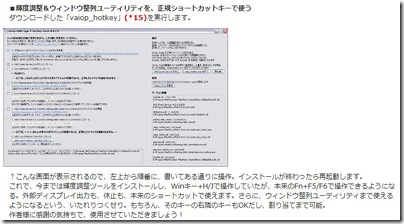
ところが、この神ツール、万人向けではなさそうで、100%動作するかどうかは、
ビミョウな様子。というのも、店長野田のところへは、ちらほらと、どうやっても、
うまく動作しないという、ヘルプ要請メールがいまだに寄せられている。
インストールの手順に、少しくせがあるようだ。
(実は、、、店長野田も、店頭展示機なんかは、とにかく悪戦苦闘したし^^;)
また、グラフィックドライバを最新のものにアップデートすると、輝度調整機能が
うまく働かないという報告も聞かれる。。。
(最新バージョンでは、Youtubeの全画面再生ができないという不具合が修正
されてたりと・・・最新バージョンを使いたいという人も多いだろうね)
ということで、今日は、多少の手間はかかるものの、インストールの安定性と、
グラフィックドライバのバージョン依存がおそらくないという、「こう方式」を
ご紹介!
「こう方式」を使えば、輝度調整、ウィンドウ整列ユーティリティ、グラフィック
ドライバの最新バージョンが、さくっと確実に使用可能だ!!!
突然、「こう方式」っていうネーミングしたけど、今回の方法は、当ブログ読者の
「こうさん」が、あみだした技。ということで、そのまんま「こう方式」とさせて
もらいました。。。→こうさん、いいですよね?(本人の了解もらってないし^^;)
●「こう方式」手順(1.~4.がホットキー 5.~がウィンドウ整列)
1.準備編~必要なファイルをそろえよう~
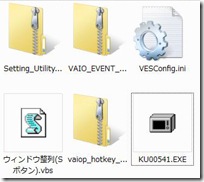
↑必要なファイルは6つ(うち1つは、自分で作ることもできる)
・XP版の「VAIO Event Service」
>ftp://ftp.vaio-link.com/PUB/VAIO/XPDOWNGRADE/VGN-TT/UTILITY/VAIO_EVENT_SERVICE_2.9.00.08220.ZIP
(特にバージョンは問わないが、今回検証に使った↑をオススメ)
・Vistaパーティション内にある(Vistaドライブ)\Program Files\Sony\VAIO Event Service\VESConfig.ini をコピーしておく
もし、Vistaを削除してる場合は、実際のインストールの途中で解説。自分で作る!
・「神ツール」をインストールしている場合は、「vaiop_hotkey」を。
・グラフィックドライバの最新版(せっかくなので^^) とはいえ、お好みで!
>http://jp.kohjinsha.com/support/content/supt/driver.html#sx-x
↑ここより、ビデオドライバのKU00541.EXEをダウンロード。
・typeT(TTシリーズ)のXP版「Setting Utility Series」
>ftp://ftp.vaio-link.com/PUB/VAIO/XPDOWNGRADE/VGN-TT/UTILITY/SETTING_UTILITY_SERIES_1.9.00.08180.ZIP
・ウィンドウ整列ユーティリティvbsファイル
>https://www.call-t.co.jp/blog/mt/bw_uploads/windowsortbutton.zip
2.「神ツール」をインストールしてる場合
インストールしてない場合は、次の3.へどうぞ
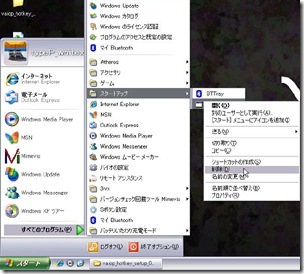
・「vaiop_hotkey」のショートカットを、スタートアップから削除する
・神ツールのセットアップファイル「vaiop_hotkey_setup.exe」を起動し、
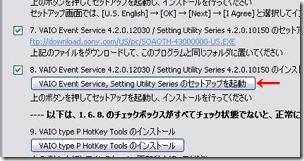
8.の項目の、ボタンをクリックして、VAIO Event Serviceと、
Setting Utility Seriesを削除する。
気になる人は、自力で、神ツール関連のファイルを削除どうぞ。。。
3.準備した、XP版の「VAIO Event Service」 をインストールする
・setup.exeを起動し、フツーにインストール
・準備した、「VESConfig.ini 」を(XPドライブ)\Program Files\Sony\VAIO Event Service
に上書きコピーする。
※「VESConfig.ini 」がない場合は、以下の手順で作成し、↑のように上書きコピー。
(XPドライブ)\Program Files\Sony\VAIO Event ServiceVESConfig.iniをメモ帳で
開き、[Default Extension]に、
VESPowerMgr = 1
VESSemiPnP = 1
VESSuEvent = 1
VESSuPerform = 1
VESVideo = 1
を追加し、上書き保存。これで、Vista版のものと同じファイルになる。
4.Windowsを再起動する。これで、ホットキーは使える!!!
※再起動が待てない、せっかちさんは・・・
「コントロールパネル」→「管理ツール」→「サービス」で「VAIO Event Service」を選択、
「サービスの再起動」を行えばOK
※ここで、グラフィックドライバを最新版にしてもいいが、、、その後、勝手に輝度
調整が働いてしまう場合は、、、
「スタート」→「実行」→「msconfig」を入力→「スタートアップ」タグで
「PresistenceThread」のチェックを外そう! バグかも???
5.あなたの、VAIO typeP のモデル番号を覚えておく
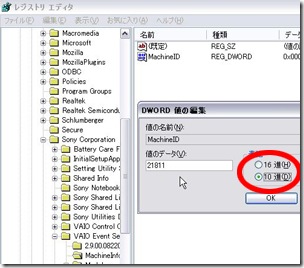
「スタート」→「実行」→「regedit」を実行した後、以下のキーまで移動:
HKEY_LOCAL_MACHINE\SOFTWARE\Sony Corporation\VAIO Event Service\MachineInfo
その中に「MachineID」があり、それをメモ
デフォルトでは、16進数になってるんで、10進数に切り替えて、そっちをメモ。
21811 とか、21821とかのはず。
6.tmpフォルダの中を、掃除する
「マイ コンピュータ」から(XPドライブ)\Documents and Settings\<ユーザ名>\Local Settings\Temp
この中を、きれいさっぱり、削除。もしくは、別のところへ退避。
(あとで、ここにコピーされるファイルたちを区別しやすくするため。)
7.typeT(TTシリーズ)のXP版「Setting Utility Series」 をインストールする
※注意※
決して、先走らないように!!!! 手順通りに!!!!
・setup.exeを、起動し、、、そこでストップ!!!!!!!!
※すでにインストールされてる場合は、削除するかどうかを聞いてくるんで、
その場合は、そのまま削除してから、再度、setup.exeを起動し、ストップ
・(XPドライブ)\Documents and Settings\<ユーザ名>\Local Settings\Temp
の中の↓のフォルダの中の、もひとつフォルダの中をのぞくと・・・
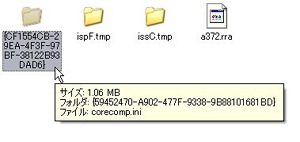
↓見るだけでイヤになりそうな、ファイル群が・・・出没する。
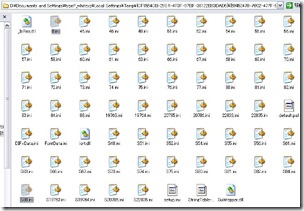
その中の2つのファイルを同じ場所にコピーし、リネームする。
0.ini → 21811.ini
S88.ini → S21811.ini
リネームする5桁の数字は、↑でメモした、モデル番号ね。
・メモ帳で21811.iniを開き、以下の項目をEnable=0に変更し、上書き保存。
[AutoDimmer]
[AVDock]
[DVDButton]
[MegaBass]
[Printer]
[MonitorOff]
[TouchPanel]
・↑でストップしたままのインストールを、次へをクリックし、画面の指示に
したがい、進める。。。
ここまでで、キーボード手前のSボタン2つは使えるようになってるはず。
8.ウィンドウ整列ユーティリティをセットアップする
・準備した、ウィンドウ整列ユーティリティvbsファイルを、Cドライブ直下に、
置く。適当なフォルダに入れて置いてもOK。「Program Files」はなぜか動作
しないので、いれちゃダメダメ。
・Sボタン、どちらでもいいんで、長押しして、Sボタン設定を開く。
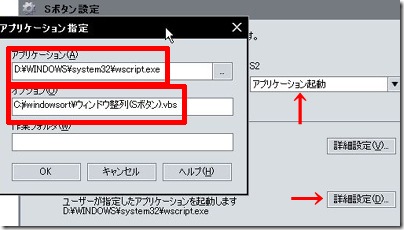
S2ボタンのプルダウンメニューから、アプリ起動を選び、
S2ボタンの詳細設定ボタンをクリック。
アプリケーション: (XPドライブ)\WINDOWS\system32\wscript.exe
オプション: <ウィンドウ整列VBSファイルのフルパス>
(店長野田は、Cドライブの、「windowsort」っていうフォルダに入れた)
と設定する。
以上でーす。大変おつかれさまでしたー。
情報提供者の「こうさん」のメールを読みながら、まずはやってみたけど、
そのときでも、10分くらいでできたが、文字にすると、なげぇよね^^;
一通り、使用してみたけど、
ミュート、音量調整、輝度調整、画面出力切替、休止、S1、S2(ウィンドウ整列)と
神ツールでできることは、すべて、無問題で使用可能だった!
もちろん、店長野田の typeP 様は、最新のグラフィックドライバーに更新し、
Youtubeで全画面再生も可能でありながら、ホットキー類すべて使用可能だった
のは、言うまでも無し!!!
ということで、最後になりましたが、今回の情報提供者の「こうさん」
本当に、ありがとうございました。
元々、ウィンドウ整列ユーティリティまでは、使えなかったのを、お忙しい中、
vbsファイルをわざわざ作成までしていただき。店長野田のわがままに、
最後までおつきあいくださいました。
最初に、ご連絡いただいてから、10通もメールでのやりとり。本当に感謝
感謝です。。。この場を借りて、深くふかーく、お礼申し上げますm(_ _)m
これから、「こう方式」を導入される方、「こうさん」に感謝の気持ちで^^
最後に・・・
今回の功労者の「こうさん」のブログをご紹介
>http://blogs.yahoo.co.jp/kou_613
意外にも、これだけ、お詳しいのに、パソコン関連の話題がほぼ皆無^^
まったりとした、これぞ、ブログって感じですよ。。。
おしまい。。。
(実は、こうさん、、、まだなにやら、隠し球を持ってるらしい・・・)
★VAIO typePご購入前に一度↓のバナーをクリック願います!
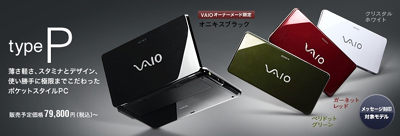
>VAIO typePの詳細はこちら
>ともかく、シミュレーションを試したい方はこちら
 ←最新情報に随時更新!!!!
★★★当店 VAIO typePブログ まとめ(XP化以外もあり)★★★
●VAIO typeP購入時に参考に!
>VAIO typePのカスタマイズで悩む・・・っていうか、レビューっす。
>VAIO typeP 実売人気カスタマイズをチェック!
>動画:VAIO typePのキーボード入力性能をチェック!
>VAIO typeP CPUとSSDを比較
>VAIO typeP スティックポインターの使い勝手をチェック!
>VAIO typeP WWANモデル 実売人気カスタマイズはこれ!
>VAIO typeP でのWWAN利用は、b-mobileに決まり!
>VAIO typeZを、bmobileで、WWAN接続 ←もちろんtypePで使える!
>VAIO typeP どの本体カラーにどのバッテリーが合う?
>VAIO typeP WWANモデル続々入荷! 店長野田のも! 早速開梱
>【改訂版】VAIO typePに搭載の、高速転送「メモステHG Duo」を試す
>WWANで、ロケフリを楽しめるのか?
●Vista快適化計画
>VAIO typeP Vista高速化
>VAIO typeP Vista高速化 ブラウザ編
>VAIO typeP Vista 音楽プレーヤーとして持ちだそう!
>VAIO typeP Vista 動画プレーヤーとして持ちだそう!
>VAIO typePとメインPCで、お気に入りの同期をとろー
●バックアップ(typePにも応用できるよ)
>VAIO typeZで、オリジナルリカバリーディスクを作る
>VAIO typeZで、オリジナルリカバリーディスクで、リカバリー
>リカバリーディスクから、お好みのソフト単体だけ抜く方法
●VAIO typePにおすすめのアクセサリー
>VAIO typeP ピカピカ計画
>オススメレザーケース
>VAIO typePのお供にしたい、アクセ特集
>
●XP化に悪戦苦闘ブログ(Win7ネタも少し)
※まとめページ見ればすむけど・・・こんだけ苦労
したんだぞっていう、記録ブログとして読んでみて!^^;
>VAIO typePに、WindowsXP入れてみた
>VAIO typeP WindowsVistaを
クリーンインストール+XPのデュアルブート環境
>VAIO typeP Vistaから、
アップグレードインストールでWindows7をいれてみた
>VAIO typeP 本格XP化への道 その1(準備編)
>VAIO typeP 本格XP化への道 その2(途中経過)
>VAIO typeP 本格XP化への道 その3(ドライバー類入手リスト)
>(随時情報追加中)VAIO typeP
本格XP化への道 その4(インストール編)
>VAIO typeP XP化の思いがけないデメリット
>VAIO typeP XP化 外部ディスプレイ出力
>VAIO typeP XP化 Webカメラについて
>VAIO typeP XP化 インスタントモードの起動に成功!!
>VAIO typeP XP化 ぷちカスタマイズねた
>VAIO typeP XP化 VAIOアプリインストールへの道(予告編)
>VAIO typeP XP化 VAIOアプリインストールへの道(実践編)
>VAIO typeP XP化 VAIOアプリインストールへの道(ワンセグ編)
>VAIO typeP 出荷状態から、直接XPのデュアルブート環境を作る
>簡単 VAIO typeP 出荷状態から、直接XPのデュアルブート環境を作る2
>VAIO typeP XP化 無線LAN802.11nで接続
>VAIO typeP XP化 ワンセグ編 絶対自己責任で!
>VAIO typePに、Windows7入れてみた
>動画:VAIO typeP with Windows7 起動&終了&一般操作をチェック!
>VAIO typeP 動画プレーヤーとして持ちだそう! XP編
>VAIO typeP 完全XP化計画 WWANドライバー編(問題あり)
>VAIO typeP 本格XP化への道 まとめページ作成
>VAIO typeP 完全XP化計画 進捗状況(泣
>VAIO typeP 完全XP化計画 ウィンドウ整列ユーティリティもどき編
>VAIO typeP 完全XP化計画 ついにWWAN接続成功!!!他
>VAIO typeP 完全XP化計画 GPS編
>VAIO typeP リカバリーディスク アプリ一覧と、もっと簡単なアプリ抽出法
>VAIO typeP 完全XP化計画 動画再生支援機能編