
VAIO typePを 7クリーン+サプリ & Vista & XP & リカバリー領域なしのトリプルブート化してみた

バックアップソフトさえあれば、あとは、時間だけ。。。
そんな方法を使って、クリーンインストール+サプリメントディスクでの7化をほどこし、かつ、Vista、XPブート可能で、しかも、リカバリー領域を削除して、SSD容量節約可能な、「完全トリプルブート環境」を作ってみた。
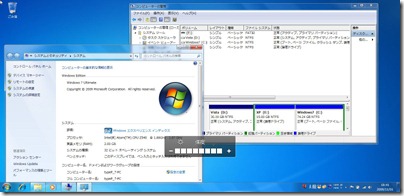
↑店長野田の初代typeP様のスクリーンショット。見る人が見れば、なるほどね、と・・・。
●冒頭のスクリーンショットを拡大して、解説
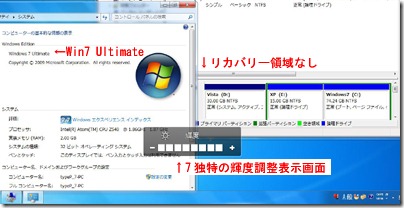
インストールした、Windows7のエディションは、Ultimate。ま、別に、Basicでも、Premiumでもなんでもいいわけだけど。。。(店長野田がインストールしたのは、製品版です。。。)
そして、右上。小さくて見づらいが。左から Vista、XP、Windows7の文字が見えると思う。普通なら、もっとも左にリカバリー領域があるはずだが、見あたらない。
リカバリー領域は、あとから、特殊な方法で削除できるものの、ここでいう、Vistaよりも先頭に領域があるため、他パーテションと結合できず、使い道が難しくなる。そのため、リカバリー領域は、基本的には、OSインストール前に削除しておかないといけない。
続いて、輝度調整表示画面。これは、7から、少し表示(主にフォント)が変更になっていることから、7用の「Fn+ファンクション」のショートカット機能が働いていることがわかる。
●まずは、すこし予習しておきましょう
玄人さんは、スルーしてね。
|
2009年1月以降に発売のWindows Vista搭載VAIO
|
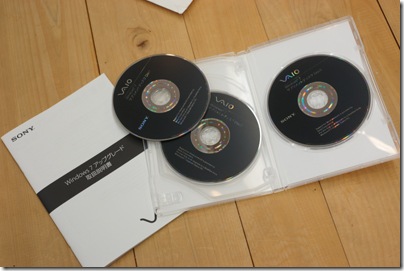
↑これが、Windows 7にアップグレードする際に必要となるソフトウェアなどを収録した、「Windows 7サプリメントディスク」対象VAIO。
サプリメントディスクは、有償で、3,150円(税込み、送料・代引手数料込み)
- * 2010年3月31日までの期間限定の優待価格です。
- * 2010年4月1日以降は、通常価格5,250円(税込み、送料・代引手数料込み)となります。
ということなので、早めに申し込むか、、、11月中旬以降にダウンロード提供を待つか。
>サプリメントディスクの申し込みは、こちらから可能
さて、このサプリメントディスク、実際に使用してみると、3枚構成で、インストール中、ディスクの入れ替え作業があるものの、それ以外は、完全に自動という、初心者にも優しい心遣い。。。
ところが、、、このサプリメントディスク、かなり困ったことが。。。
どうやら、対象VAIOすべてのソフトウェアが収録されてるらしく、VAIOの機種を判別して自動インストールするために、リカバリー領域を参照しているようだ。
リカバリーディスクを作成してしまえば、不要となるリカバリー領域は、玄人さんであればあるほど、ばっさり削除している可能性が高いはず。となると、サプリメントディスクを使うためには、いったん、リカバリーをする必要があるわけだ。
すでに、XP化してたり、すっかり自分の環境を構築している人にとっては、リカバリーするのは、できるだけ避けたいのが本音だろう。
サプリメントディスクは、すでに確立している、抽出方法を使って、収録されているソフトウェアを個別に取り出すことが可能。
が、、、先述のように、様々なVAIOに対応したソフトウェアが、収録されており、しかも、どれがどのVAIOに対応しているかを、100%仕分けするのが難しいのが、現状。
リカバリーはしたくないし、でも、リカバリー領域がないから、リカバリーしないといけない。。。
抽出しての個別インストールも、いまいち、信頼性が低い現状。。。
どうしろと?
11月中旬の、ダウンロード公開を待ちましょう。 以上。。。
あきらめつかないのが、「トホホ人種」の証。。。なんとかしたい^^;
●バックアップソフトを使おう
そこで、以前にも活躍している、バックアップソフトを使ってみた。
●使用ソフト Acronis True Image Home 2009+7対応用パッチ
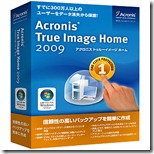
amazon価格8,622円
さて、、、以前活躍したときは、バージョン11。最新は2009。
残念ながら、バージョン11は、7非対応;; しかも、最新の2009ですら、製品版にパッチを当てないと、7対応にはならないから、要注意。
amazonで、8,622円か・・・。
と、有料なのを知ってがっかりした、あ・な・た!!!
店長野田が実験したところ・・・
「トライアル版でも、今回の手法は可能!」
で、、、素直にメーカーページのトライアル版のダウンロードではだめだめ。7非対応だから。
7対応用パッチとして↑でご紹介している、まさにそれを使う。
実は、パッチといっても、単独でのインストールが可能。しかも、インストール時にシリアルキーを入れずに進むと、そのまま、30日期間限定で使用可能なわけだ!!!!!
なお、トライアル使用の場合は、一部機能制限がつくが、とりあえず、今回の手法では、機能制限あってもダイジョウブ♪
●その他必要なもの
それなりの容量の外付けHDD
光学式ドライブ
●流れ
いつものことながら、自己責任でお願いします。。。
既存OSをTrueImageでバックアップ。
リカバリーして、リカバリー領域を復活。7+サプリで、7化完了。それを、バックアップ。
リカバリー領域ごといったんフォーマットし、既存OSを復元し、空き領域へ、7を復元。
>当店ブログで、バージョン11と古いけど、ご紹介済み(流れは参考になるはず)
こんな流れ。
ポイント1 リカバリー領域ごとのフォーマットは、製品版のTrueImageだとできるようだが、トライアル版では、機能制限のためできない。いったん、7のインストールディスクで起動し、フォーマットをしてやる必要あり。
ポイント2 7を復元後、easyBCDを使って、3つのOSをブートできるように設定する必要あり
>当店ブログにて、easyBCDは紹介済み
●少しだけ詳しく・・・
●XPや、Vistaなど、マルチブート(デュアルorトリプル)する場合
※メモ 光学式ドライブからの起動は、電源オン→VAIOロゴ表示中に→F11キー
1.既存OS(トリプルの場合、XPでもVistaでもどちらでも可)に、True Image2009をインストール
※インストールできたら、ブートディスク(CD-R)を作成する。
2.外付けHDDを接続し、既存OSをまとめて、外付けHDDへバックアップをとる。
万が一に備えて、その前に必要なデータは、フツーにバックアップしとくべき。
3.リカバリーする(買ったときの状態にするわけだね。(もちろん、リカバリー領域は、「あり」で。)
※リカバリーディスクを光学式ドライブにセットし、リカバリーディスクから起動する。
4.Windows7インストールディスクを使い、アップグレードじゃなく、7を、新規インストールする
※Windows7インストールディスクから、起動する。
アップグレードがだめとはいわないけど、せっかくなので。。。
※7起動後、Cドライブ直下に、「windows.old」フォルダがある場合は削除してOK。Vistaのデータが残されてるし、容量でかいし、いらないし。
5.サプリメントディスクを使用する。この時点で、7には不要なリカバリー領域はあるものの、Windows7化は、完成になるが。
6.7へ、True Image2009をインストール(シリアルキー不要のトライアル利用でOK)
7.外付けHDDを接続し、そこへ、7のドライブ(Cドライブ)を、True Imageでバックアップする。
※その前に、Win&VAIOアップデートしといてもいいかも。
8.リカバリー領域ふくめて、フォーマットする。Windows7のインストールディスクを使うのがベター。途中までインストール作業を進めて、SSDの中身が表示されたら、リカバリー領域&7の2つのドライブを削除し、1つのドライブになったところで、フォーマットしとく。
9.外付けHDDを接続し、1.で作成したブートディスクで起動(F11キー)し、既存OSを復元する。 ※既存OSに割り当てる容量調整を忘れずに。
10.引き続き、7を復元する。
※空きエリアへ復元する。このとき、外付けHDDが見えなくなることがあるが、その場合は、再度ブートディスクで起動すれば、OK。
11.再起動後、7以外は、起動するはず。起動するOSへ、easyBCDをインストール。
12.easyBCDで、すべてのOSが起動するようにセッティング。
>こちらを参考に
●7だけの起動でいい。でも、リカバリー領域いならいって人向け
簡単に解説。
1.リカバリーして、リカバリー領域復活させる。
2.7インストール&サプリ適用
3.TrueImageインストール&7バックアップ
4.7インストールディスクで、SSDを全部フォーマット。
5.ブートディスクで、起動し、7を復元
●まとめ
大変申し訳ないですが、ドライブの丸ごとバックアップ&復元というヘビーな作業のため、以上の流れがちんぷんかんぷんな方は、詳しい人に作業をお願いするべきと思い、あえて、詳細説明はしてませんので。。。
さて、、、正直、、、サプリメントディスクから個別インストールができたら、こんなめんどくさいことしなくてすむものを・・・。また、、、11月中旬をまてば、すむものを・・・
こんなことを時間かけてまでやろうと思う、店長野田の同士たちよ!是非、ご感想をお寄せください。。。もっといい方法あるよ!とか。。。
ところで、今回の手間かけた手法はともかくとして、サプリメントディスクを使っての7化では、リカバリーディスクを作る機能はない。なので、OSマルチブートまでは考えなくても、バックアップソフトを使って、いざというときの、リカバリーディスク代わりにバックアップしておくのもいいかも。なんせ、OSを再インストールする場合は、、、リカバリー領域必須だし、7いれたあとに、サプリ適用しないといけないし、大変だから。
ってことで、30日限定のトライアル版では、おそらく、一回こっきりのバックアップとなるだろうから、思い切って買っちゃうのもいいかもしれない。
トライアル版から、シリアルキーの購入で製品版へできるのもありがたい。
>Acronis True Image Home 2009 シリアルキーの購入(5,985円)は、Vectorで可能
※旧バージョンを持ってる人は、そのシリアルキーを入力でOKで、アップグレード版(4,830円)でダイジョウブ
おつかれさまでした・・・。