
α NEXって、Eye-Fiに正式対応してるって知ってる?

タブン、あまり知られてないと思う、α NEXのEye-Fi正式対応。
カタログでもWebでも露出はないと思うが、実は、取説には簡単に触れられている。本当に簡単に^^;
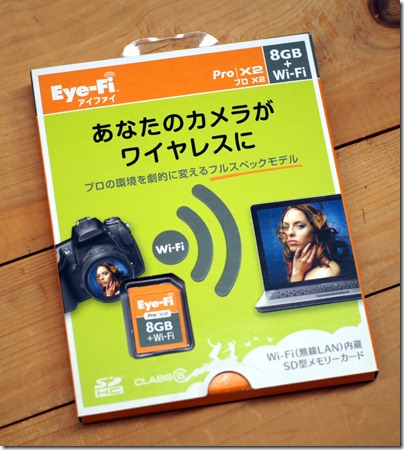
ということで、、、当店お客様の「旅蜂」さんから、Eye-Fi対応SDカードをお借りしたので、早速レビューを。旅蜂さん、いつもいつも情報提供ありがとうございます^^
なお、今回レビューするのは、Eye-Fi プロ X2です。。。
●Eye-Fiってなにさ?
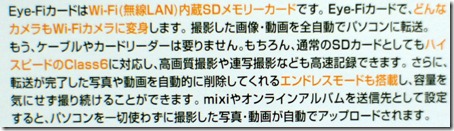
↑Eye-Fi製品パッケージ裏より
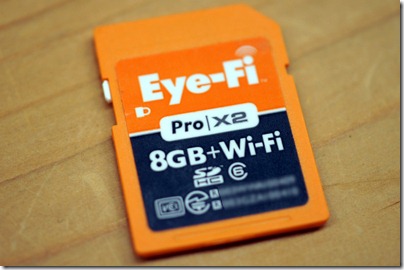
↑このSDカードの中に、無線LAN機能が内蔵されている!!!!
無線LANの設定さえしておけば、撮影するごとに、PCやオンラインサービスへ、アップロードしてくれるわけだ。とはいえ、なんか、信じがたいものがあるが・・・
一応、どんなカメラでも・・・みたいなことを書かれているが、最低限、SDHCに対応してないとダメ。また、、、SDカードはフツー、カメラ内部にセットされるため、無線LANの飛び次第では、だめなこともあるかもしれない。
カメラの対応については、公式サイトQ&Aで、要チェックだ。
●Eye-Fiの仕組み
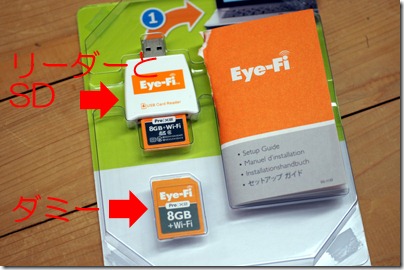
製品構成は、USB-SDリーダーと、Eye-Fi対応SDカードのみ。
このリーダーは、フツーのリーダーなので、SDHCカード対応PCであれば、不要。
ただし、PCへセットする場合は、SDカード自体がずっぽりPC内へ納まるため、無線感度が落ちてしまう。感度がビミョウな場合は、リーダーを使う方が無難。
さて、、、Eye-Fi対応SDカードは、見た目フツーのSDカードと全く違いはなく、そのため、設定などは、PCで行う。が、、、管理アプリとなる、Eye-Fi Centerのインストール手順だけが取説に記載され、それからの設定は、説明なし。PC素人さんには、少しハードルが高いかも。設定自体は10分もあればできるんだけどね。
リーダーもしくは、SD直差しで、SDカードを認識させ、
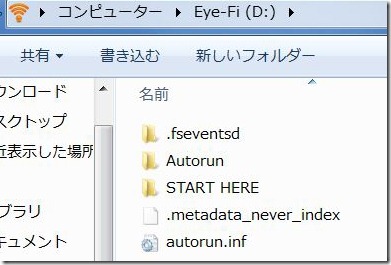
SDカード→START HEREフォルダ→WINDOWSフォルダ(ちなみに、MACにも対応)→Setup.exeで、Eye-Fi Centerというアプリをインストールする。
インストール途中で、最新バージョンがあれば、ネット経由で半自動でダウンロード&インストールしてくれるのは、親切。
インストールの最後には、ファイアーウォー-ルの設定も自動でやってくれる。ただし、、、
・Intego NetBarrier/VirusVarrier
・NOD32アンチウィルス
の環境では、使用できないとのこと。店長野田は、バスター環境だったが、問題なく設定してくれた。
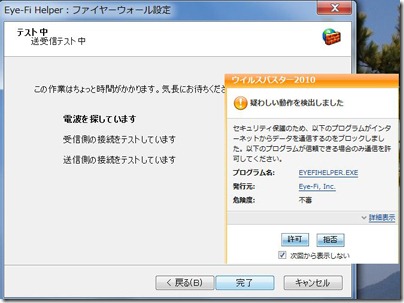
↑バスター環境でセットアップ中。バスターが反応したら、許可ボタンでOK。
Adobe Airが必須らしく、途中、同意してくれ画面が出てくる。
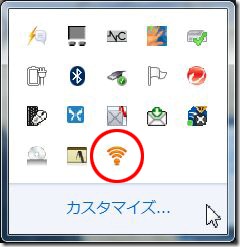
インストールが終わると、、、↑Eye-Fiヘルパーというアプリが常駐する。
もちろん、、、使用頻度が低い場合や、ロースペックマシンの場合は、右クリックで自動起動を解除し、使用するときに、ヘルパーを起動すればOK。
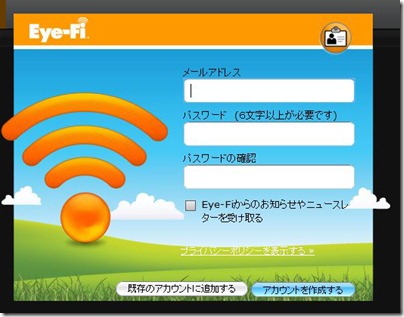
Eye-Fi Centerを最初に起動すると、アカウント登録画面が表示される。
メアド、パスを入力して、アカウント作成ボタンをクリックするだけ。
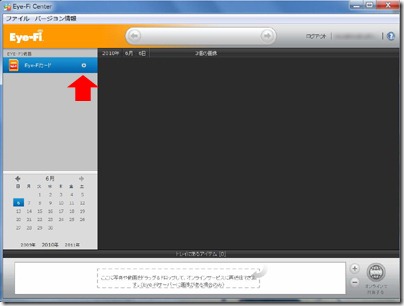
↑Eye-Fi Centerの画面。
ここから、SDカードの設定作業となる。
赤矢印の、設定ボタンをクリック!
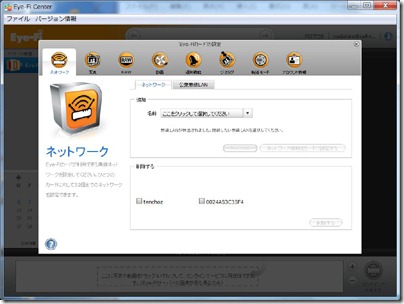
↑ここで設定した内容が、SDカードに書き込まれることで、SDカードがその設定を元に、動作するわけだ。
横に並んだ、8個のアイコンを一つずつ設定してやる。
最初は、ネットワーク。
PCの無線LANじゃなく、SDカードが拾う無線LANスポットがココに一覧表示される。接続したい無線LANを、パスワードも含め設定してやればOK。
複数ある場合も設定可能。
※ちなみに、PCと直接無線LAN接続させる、アドホック通信にも対応。詳しくはのちほど。
後は、写真、RAW、動画と、基本的には、PC内のどこに無線LAN経由でデータを保存するかを指定するだけで大丈夫。
写真、動画を、オンラインサービスへもアップロードしたい場合は、そのID、パスをいれてやる。
ただし、オンラインサービスの設定は、写真、動画それぞれ、1つだけ登録できる。
別のサービスにしたい場合は、再度設定をしてやる。
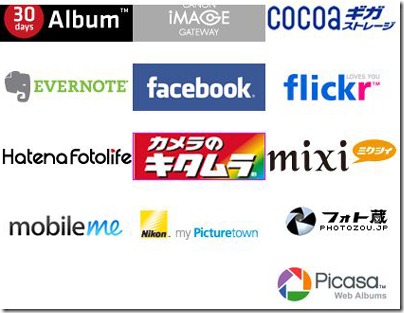
↑静止画用の対応オンラインサービス

↑動画用の対応オンラインサービス
また、そのほか、カメラ側で、プロテクト(画像保護)操作したものだけを転送したりといった設定もできる。なにもしないと、、、撮影したものすべてが、転送されてしまう。恥ずかしい写真や動画をオンラインサービスへアップしないように、要注意(笑
それと、、、PCの電源がオフの場合でも、Eye-Fiサーバーへいったんアップすることも可能。
●α NEXの正式対応って、どういう意味?
まず、大前提は、、、Eye-Fiは、設定して、カメラにセットするだけで使用できる。カメラは、電源供給の役目だけ。
だから、基本的に、SDHC対応であれば、カメラを選ばないわけだ。
実際、、、DSC-HX5Vや、DSC-TX5、そして、α550などで試してみたが、フツーに使えた。
じゃ、正式対応ってのはどういう意味か?
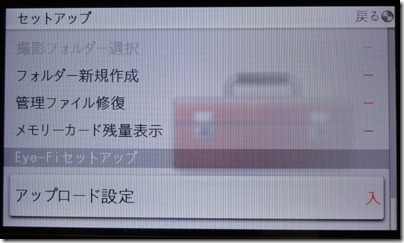
↑α NEXのセットアップ画面。
Eye-Fi対応SDカードを挿入したときだけ、α NEXのセットアップ画面のいっちばん下に、Eye-Fiセットアップという項目が表示される。
ここでは、Eye-Fiを使ってのアップロード機能のオンオフができる。
正式対応してないと、このオンオフはできない。そのため、Eye-Fi Centerで設定した内容にしたがって、Eye-Fiが動作してしまう。たとえば、設定ですべてのデータをアップロードするようにしていると、、、とにかく、無線LAN環境下では、いやでもすべてのデータがアップロードされることになるわけだね。ある意味、恐ろしい^^;
また、Eye-Fi正式対応のα NEXでは、
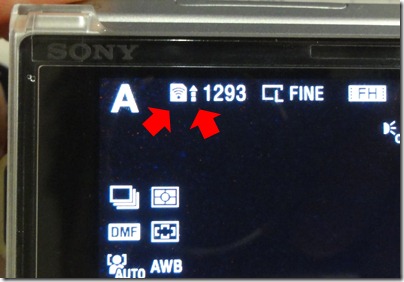
液晶画面に、Eye-Fiの状況が表示される。
左赤矢印は、Eye-Fi対応SDカードが挿入されているという表示。
右赤矢印は、アップロード中だよ!という表示。
このアップロード中表示が、ありがたい。当然、アップロード中は、カメラの電源を切れないわけだが、この表示が消えれば、アップロードが終わったわけで、それを目安に電源をオフできる。
●PCへ、アップロードしてみよう!
といっても、、、設定した無線LAN環境下にいて、PCが電源オンであれば、、、考えなくとも勝手にアップロードしてくれるわけだが。。。
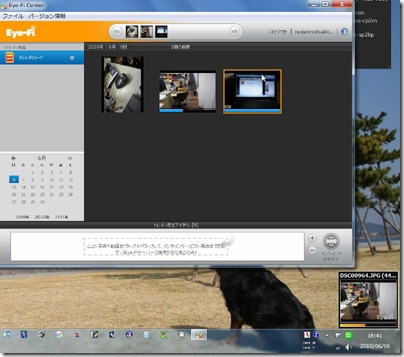
1枚撮影するだけで、、、PC画面右下に、、、撮影したデータのサムネイルと、アップロード進行バー表示される。これが、100%になると、、、設定したフォルダに、写真データが表示される。すごく、楽しいぞ!
もちろん、、、転送速度は、無線LAN環境に依存するわけだから、PCローカルでの取り込みに比べると、当然遅い。
●アドホック接続
無線LAN環境が必須なら、出先ではアップロードできないのか?
もちろん、公衆無線LANや、モバイルルーターなどがあれば、オンラインサービスにはアップロードできるが、PCへのアップロードはできない。
出先などでのPCアップロードは、アドホック接続を使う。
アドホック接続を使えば、無線LAN親機なしで、直接、PCへアップロードできる。また、転送速度も速い。
アドホック接続設定は、、、一つ注意点がある。
それは、、、Eye-Fi CenterをインストールしたPCへの設定がやりにくいこと。
というのも、Eye-Fi Centerは、ネット接続が必須。が、PCをアドホック接続にすると、無線LAN接続ができなくなるから。実際に試してないが、PCをWWANや有線LANでネット接続しておけば、できるかもしれないが。。。
ということで、店長野田は、VAIO Xをアドホック接続先として、設定してみた。
まず、PCのアドホック接続方法。(Windows7でやってます)
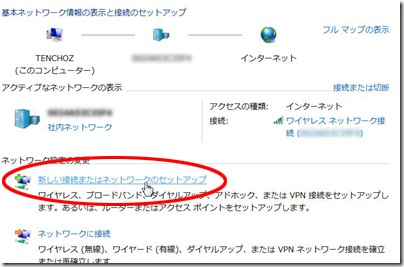
↑ネットワークと共有設定を開き、「新しい接続または・・・」をクリック
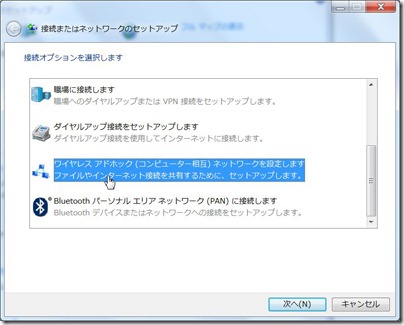
↑一番下から2番目あたりに、アドホックの設定があるから、それを選択。
あとは、、、画面の指示に従い、アクセスポイントID(適当)とパスワードを設定する。
設定できれば、ワイヤレス接続先を、設定したアドホック接続先へ変更する。以上。
Eye-Fi対応SDカードの設定は簡単。
Eye-Fi Centerを開き、最初にやった、ネットワークの設定画面で、アドホック接続IDを選択し、パスワードを入れるだけ。
これで、カメラへ、Eye-Fi対応SDカードをセットし、撮影すれば、アップロードされる。
この設定なら、たとえば、VAIO P様をサーバーとして、屋外で、PCへの自動アップロードが可能になるわけだ。
●まとめ
がんがん撮影するだけで、、、自動でアップロードしてくれる。
楽ちん。
お値段が、、、
今回のPro X2の8GBカードで、お値段23,499円(amazon価格)
アドホックとRAWに非対応のExplore X2の8GBカードで、9,980円(amazon価格)
アドホック、RAW、ジオタグ、公衆無線LAN非対応のCONNECT X2の4GBカードで6,704円(amazon価格)
SDカードとしてみれば、明らかにセレブなわけで。容量が足りないからこれを使うってのは、、、同じ金額出せばもっとでかい容量も買えるわけで。なにより、8GBデータを無線LANで飛ばすとなると、、、どんだけ時間かかることやら。。。
ということで、、、そんなに転送を急ぐわけじゃないけど、カードを抜き差しするのはめんどくさいし。ほっときゃ、勝手に転送してくれるお手軽さ。
撮影データがものすごく大事で、自動でバックアップとして使えるという、安心。
また、オンラインサービスへアップするのに、PCで、ごそごそと作業して、、、めんどくさい。
撮影しときゃ、勝手にオンラインサービスへアップしてくれるという、楽ちんさ。
もしくは、、、店長野田のようなガジェット好きな人。。。
そんなところに魅力を感じる人じゃなきゃ・・・。万人向けではないのは確か。
お手軽、安心、楽ちん、物好き。
どれかに当てはまる人は、是非、お一つもっておいて損はないぞ!
ということで、おしまい。。。
あ、、、忘れてた。そんなEye-Fiにまで対応している、α NEXは、すごいねー^^
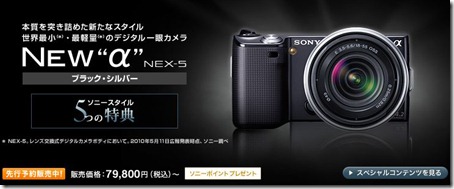
>NEX-5 ソニースタイル購入時の特典チェック
>NEX-3 ソニースタイル購入時の特典チェック
>New α買い換え応援キャンペーン
>α NEX詳細は、ソニースタイルへ
<当店αNEXネタ>
>α NEX フィッシュアイコンバーターぷちレビュー
>α NEX ソニスタ注文分&店頭展示分まとめてやってきた!
>α NEX オープン先行受注開始してます。。。
>ソニースタイル カートシステム不具合か?
>明日、5月26日13時~α NEXエントリー先行予約販売スタート!
>ちっちゃいαは、おっきいαの下位モデルなのか?
>いろいろ気を遣いながらの、New α NEX実機プチレビュー。。。