
WWANで、ロケフリを楽しめるか?

夕べ、仕事から帰ってきたら・・・ドコモから、荷物が届いてて。

↑ドコモWWANで、ロケーションフリー経由でブルーレイ見てるところ。
届いたのは、待ってましたの、FOMAカードだ!
ちょっと手続きに不備があったせいで、すごく遅くなってしまったけど^^;
(ちなみに、手続き日は、typeP WWANモデルの到着した2月19日だった)
ちっこいFOMAカードだけど、取説やら、CD-ROMやら・・・

主役よりもずいぶん大きなクッション入り封筒で届いた。
では、早速、ネット接続して、ロケフリを楽しんでみよー。
が・・・その前に、結構、PCに詳しい人ほど、はまりがちなところを
チェックしておく。

↑まず、基本的なところとして、、、
WWANのモデムは、バッテリーから電源供給らしく、バッテリー装着
が必須なことと。。。
WWANと、WLANの同時使用はできないってこと。
1.回線開通作業をしよー。
ドコモへ電話するか・・・ネットで済ませるか。
ここでは、もちろん、ネットで。
で・・・その方法・・・ドコモの取説見たって、わかりゃぁしない。
腕に覚えのある猛者でも、やったことないと、わかりゃぁしない。
素直に、VAIOに付属してる、WWANの取説を読むべし。
ってことで、その取説に従って、開通してみる。
VAIO Smart Networkで、WWANをオンにし、設定を開く

ダイヤルアップ接続をする → プロファイルの中の「FOMA回線開通」
を選び、接続ボタンをクリック。(ユーザー名やパスワードは不要)

↑ドコモの開通サイトが開くので、契約の時に記入したはずの、
暗証番号を入力する。やることはそれくらい。
悩むことなく、最後の画面までたどりつける。が・・・

↑最後の画面で・・・固まることがある。。。と、FOMAカードの付属物
として、「投げ込みビラ」で、説明書きが・・・。早く修正しろって^^;
固まった場合でも、無事開通終わってることがあるので、
フツーにネット接続設定して、接続してみろと。
だめなら、問い合わせ窓口へ連絡しろと・・・。アバウトすぎ^^;
2.ネット接続設定。
ま、これは簡単。
VAIO Smart Networkから、コネクションユーティリティを起動して、、、
画面の指示に従うだけ。迷うこともないだろうね。ってことで省略。
<ご参考>
・下り
gooスピードテスト 2.28M/bps
USENスピードテスト 2.007M/bps
BNRスピードテスト 0.422M/bps
ブロードバンドスピードテスト 1.62M/bps
・上り
ブロードバンドスピードテスト 0.364M/bps
3.MobileFree.jp を設定しよー。
ドコモのFOMAハイスピードは、結構、通信の制限が多い。
>ドコモ ご利用可能なもの・いただけないもの
↑この一覧に入っていないけど、ロケーションフリーを通しての
動画閲覧は、実はできない。
ってことで、MobileFree.jp の出番。

要するに、MobileFree.jp から、専用アプリをインストールしてやり、
ドコモ接続のあとに、そのアプリを起動するだけで・・・
ドコモの通信制限がすべてはずれる。。。っていうしくみ。
学術実験の名のもと、サービスは無料。
さぁ、これで、ロケフリへの接続が可能となったわけだ!
FOMA圏内にいれば、どこからでも、ロケフリにアクセスできるって
わけだね。
では、どれくらいのクオリティで、楽しめるのか?
ドコモ接続と、同一ネットワーク接続で、画質を比較してみた。
●ドコモ接続


●同一ネットワーク接続


画質の違いは、もう歴然。とはいえ、外出先から、これくらいのクオリティ
で、自宅の録画番組を楽しめるなら十分でしょ。
もちろん、ドコモ接続の場合は、電波状況や、回線速度状況によっては、
映像はカクカク、音は途切れ途切れ。っていうこともあるが。
WWAN+ロケフリは、ゴールデンコンビだなぁと思う今日この頃。
★VAIO typePご購入前に一度↓のバナーをクリック願います!
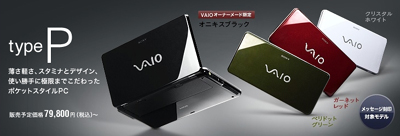
>VAIO typePの詳細はこちら
>ともかく、シミュレーションを試したい方はこちら

★★★当店 VAIO typePブログ まとめ(XP化以外もあり)★★★
●XP化に悪戦苦闘ブログ(Win7ネタも少し)
>VAIO typePに、WindowsXP入れてみた
>VAIO typeP WindowsVistaを
クリーンインストール+XPのデュアルブート環境
>VAIO typeP Vistaから、
アップグレードインストールでWindows7をいれてみた
>VAIO typeP 本格XP化への道 その1(準備編)
>VAIO typeP 本格XP化への道 その2(途中経過)
>VAIO typeP 本格XP化への道 その3(ドライバー類入手リスト)
>(随時情報追加中)VAIO typeP
本格XP化への道 その4(インストール編)
>VAIO typeP XP化の思いがけないデメリット
>VAIO typeP XP化 外部ディスプレイ出力
>VAIO typeP XP化 Webカメラについて
>VAIO typeP XP化 インスタントモードの起動に成功!!
>VAIO typeP XP化 ぷちカスタマイズねた
>VAIO typeP XP化 VAIOアプリインストールへの道(予告編)
>VAIO typeP XP化 VAIOアプリインストールへの道(実践編)
>VAIO typeP XP化 VAIOアプリインストールへの道(ワンセグ編)
>VAIO typeP 出荷状態から、直接XPのデュアルブート環境を作る
>簡単 VAIO typeP 出荷状態から、直接XPのデュアルブート環境を作る2
>VAIO typeP XP化 無線LAN802.11nで接続
>VAIO typeP XP化 ワンセグ編 絶対自己責任で!
>VAIO typePに、Windows7入れてみた
>動画:VAIO typeP with Windows7 起動&終了&一般操作をチェック!
>VAIO typeP 動画プレーヤーとして持ちだそう! XP編
>VAIO typeP 完全XP化計画 WWANドライバー編(問題あり)
>VAIO typeP 本格XP化への道 まとめページ作成
>VAIO typeP 完全XP化計画 進捗状況(泣
>VAIO typeP 完全XP化計画 ウィンドウ整列ユーティリティもどき編
●VAIO typeP購入時に参考に!
>VAIO typePのカスタマイズで悩む・・・っていうか、レビューっす。
>VAIO typeP 実売人気カスタマイズをチェック!
>動画:VAIO typePのキーボード入力性能をチェック!
>VAIO typeP CPUとSSDを比較
>VAIO typeP スティックポインターの使い勝手をチェック!
>VAIO typeP WWANモデル 実売人気カスタマイズはこれ!
>VAIO typeP でのWWAN利用は、b-mobileに決まり!
>VAIO typeP どの本体カラーにどのバッテリーが合う?
>VAIO typeP WWANモデル続々入荷! 店長野田のも! 早速開梱
>【改訂版】VAIO typePに搭載の、高速転送「メモステHG Duo」を試す
●Vista快適化計画
>VAIO typeP Vista高速化
>VAIO typeP Vista高速化 ブラウザ編
>VAIO typeP Vista 音楽プレーヤーとして持ちだそう!
>VAIO typeP Vista 動画プレーヤーとして持ちだそう!
●バックアップ(typePにも応用できるよ)
>VAIO typeZで、オリジナルリカバリーディスクを作る
>VAIO typeZで、オリジナルリカバリーディスクで、リカバリー