<編集再掲載>「Music Center for PC」を使って、「Xperia 1 Ⅷ」「Xperia 10 Ⅶ」へ音楽転送する

あわせて読みたい

<検証>「Music Center for PC」から音楽データを、「Xperia(Xperia 1 Ⅵなど)」(Andoroidスマホ全...
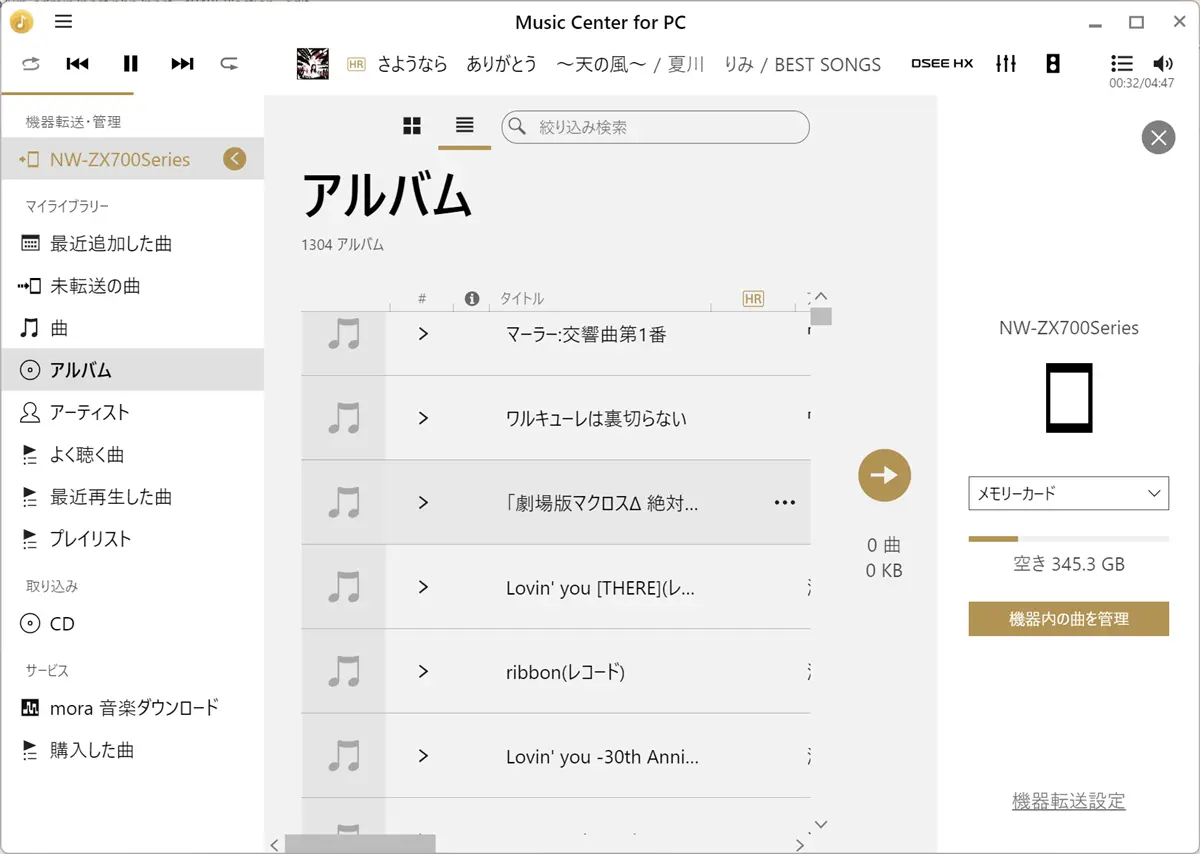
↑実は、表記とは違って、ウォークマンNW-ZX700シリーズではなく、Xperia 1 Ⅵへ、音楽転送中。。。 ※今回の検証内容を試す人は、、、自己責任でお願いします。。 マエフ...
↑2025年2月の記事の編集再掲載になります。
音楽もサブスクストリーミングが主流になってきたが、音楽データにこだわって、PCで管理している人もまだまだ多いだろう。
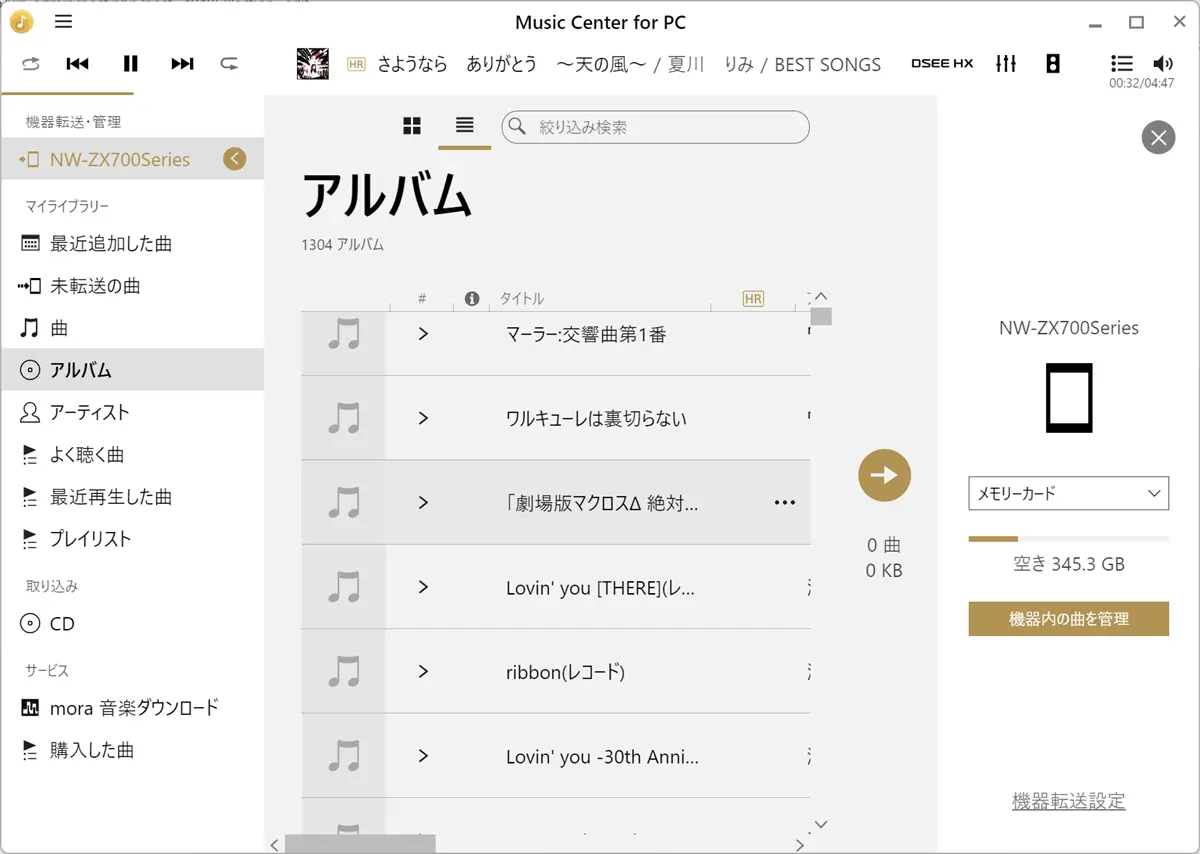
Xperiaへ、その音楽データを転送するのに、ちょっとした工夫で、便利になるのが、ソニー謹製アプリ「Music Center for PC」だ。※Media Goのほうがおすすめだが、すでにダウンロード終了しているので。興味あれば、当ブログ内検索でどうぞ
「Music Center for PC」は、ソニー製オーディオ機器の音楽管理・転送アプリケーションなんだが。なかなか融通がきかないというか・・・
「Music Center for PC」は、ウォークマン専用。それ以外、Xperiaなどには、使えないのだ!!!!!
↑ということだ。なんとまぁ、不便な。ウォークマンもXperiaも同じAndroid機なんだから、転送できたっていいのに。
Xperiaを、ウォークマンに偽装すれば、使えるようになるのだ!
目次
<本題>ウォークマンになりすまし、「Music Center for PC」をだます!
Music Center for PCに対応したウォークマン持ってる人
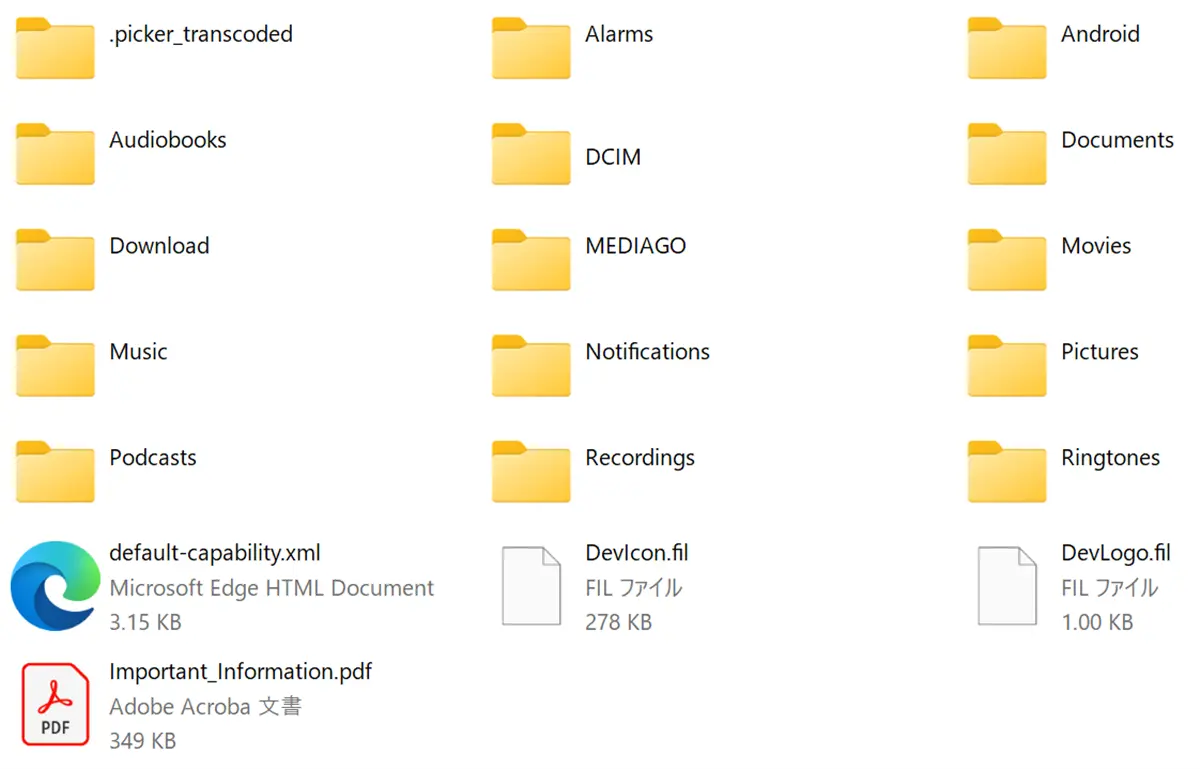
ウォークマンを、PCにつなごう!(Music Center for PCに接続するときのように、ウォークマンを「ファイル転送」モードにする)
ウォークマンが、ドライブとして認識され、中をのぞくと、↑こんな風になってるはず。これは、店長野田の、ウォークマン「NW-ZX707」のもの。
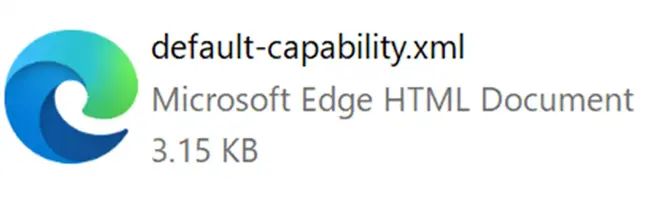
「default-capability.xml」
↑これが、ウォークマンを、ウォークマンたらしめてる、超重要ファイルだ!!!!このファイルに、「おれは、NW-ZX707だぜ」っていう情報が書かれているのだ。ここでは、特に中を見る必要はないが、Edgeや、メモ帳で確認できる。そして、、、
この「default-capability.xml」を、Xperia、Androidデバイス、USBメモリー、SDカードなどなどへ、コピー(場所はルートね。階層トップってこと)するっ!!!!
以上。これで、そのデバイスは、ウォークマンとして、Music Center for PCに認識され、音楽転送できるようになるのだっ!!!!
おつかれさまでした。
Music Center for PCに対応したウォークマン持ってない人
「default-capability.xml」というファイルを作ろう!
※やさしい友人知人に、このファイルをもらってもOKよ。
1.メモ帳を開く。
2.以下のテキストを、メモ帳へコピペ
NW-ZX707の、「default-capability.xml」ファイルの中身
<?xml version="1.0" encoding="ISO-8859-1"?>
<devices xmlns:xsi="http://www.w3.org/2001/XMLSchema-instance" xsi:noNamespaceSchemaLocation="default-capability_AudioVideoNoPodcast_1_0.XSD">
  <version>3.0</version>
  <device>
    <identification>
      <class>WALKMAN/Standard/AudioVideoNoPodcast</class>
      <model>NW-ZX700Series</model>
      <marketingname>WALKMAN NW-ZX700Series</marketingname>
      <vendor>Sony Corporation</vendor>
      <firmwareversion>3.01.00</firmwareversion>
    </identification>
    <storage>
      <type>CARD</type>
      <exclusive-multi-storage>false</exclusive-multi-storage>
      <fw-update-supported>false</fw-update-supported>
      <max-full>100</max-full>
    </storage>
    <display index="0">
      <width unit="pixels">720</width>
      <height unit="pixels">1280</height>
    </display>
    <audio>
      <format id="MP3">
        <extension>mp3</extension>
      </format>
      <format id="MP4">
        <extension>mp4</extension>
      </format>
      <format id="3GPP">
        <extension>3gp</extension>
      </format>
      <format id="M4A">
        <extension>m4a</extension>
      </format>
      <format id="Windows Media">
        <extension>wma</extension>
      </format>
      <format id="WAV">
        <extension>wav</extension>
        <sample-rate>384000</sample-rate>
        <bits-per-sample>32</bits-per-sample>
      </format>
      <format id="FLAC">
        <extension>flac</extension>
        <sample-rate>384000</sample-rate>
        <bits-per-sample>24</bits-per-sample>
      </format>
      <format id="AIFF1">
        <extension>aif</extension>
        <sample-rate>384000</sample-rate>
        <bits-per-sample>32</bits-per-sample>
      </format>
      <format id="AIFF2">
        <extension>aiff</extension>
        <sample-rate>384000</sample-rate>
        <bits-per-sample>32</bits-per-sample>
      </format>
      <format id="ALAC1">
        <extension>mp4</extension>
        <audiocodec>alac</audiocodec>
        <sample-rate>384000</sample-rate>
        <bits-per-sample>32</bits-per-sample>
      </format>
      <format id="ALAC2">
        <extension>m4a</extension>
        <audiocodec>alac</audiocodec>
        <sample-rate>384000</sample-rate>
        <bits-per-sample>32</bits-per-sample>
      </format>
      <format id="DSD-1">
        <extension>dsf</extension>
        <sample-rate>11289600</sample-rate>
        <bits-per-sample>1</bits-per-sample>
      </format>
      <format id="DSD-2">
        <extension>dff</extension>
        <sample-rate>11289600</sample-rate>
        <bits-per-sample>1</bits-per-sample>
      </format>
      <format id="APE">
        <extension>ape</extension>
        <sample-rate>192000</sample-rate>
        <bits-per-sample>24</bits-per-sample>
      </format>
    </audio>
    <audio-playlist>
      <format id="m3u8">
        <extension>m3u</extension>
      </format>
    </audio-playlist>
    <filesystem>
      <path>
        <sound>\Music\</sound>
      </path>
    </filesystem>
    <lyrics>
      <format id="LRC">
        <extension>LRC</extension>
      </format>
    </lyrics>
    <MTP-extendedcommand>
      <code>GetObjectAudioInfo</code>
    </MTP-extendedcommand>
  </device>
</devices>3.「default-capability.xml」というファイル名で保存。
※このとき、Edgeのアイコンにならなければ、「フォルダーのオプションで、拡張子が非表示」になっているなど、、、拡張子「.xml」が間違っていると思われる。
4.「default-capability.xml」を、Xperia、Androidデバイス、USBメモリー、SDカードなどなどへ、コピー(場所はルートね。階層トップってこと)
以上。これで、そのデバイスは、ウォークマンとして、Music Center for PCに認識され、音楽転送できるのだ!!!!
おつかれさまでした。
---------------------------------------------------------------------------------------------------