Liblog Station HS1がやってきた!(共有フォルダ編)

HS1ねたも、すっかり連載状態で、すでに7回目。
今日は、具体的な機能というよりは、それら機能で遊ぶために、
どうしても、理解しておいてほしい点を整理してみる。
それは、HS1内のフォルダで、できること、できないこと。
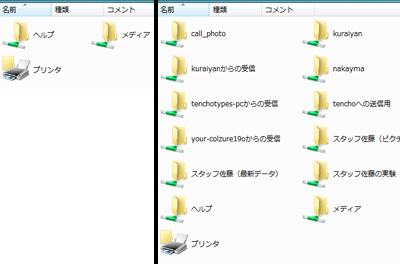
↑左が出荷状態のHS1のフォルダ状況。これに色々共有フォルダ
を追加していき、様々な機能を使用していく。
ちなみに、右は、現在の当店HS1のフォルダ状況。スタッフそれぞれ
が好き勝手に遊んでるようだ(笑
基本的に、HS1内のすべてのフォルダは、共有フォルダとなっている。
そして、ユーザーアカウントを作成し、そのアカウントごとに、アクセス
制限をかけることで、書き込み禁止、アクセス自体禁止といったこと
が自由にできる。
また、それぞれの共有フォルダを、BRAVIAなどのDLNA対応機器
からアクセスさせたり、VAIO Picture Lab機能でアルバム公開
したり。
ところが、どのフォルダでもこれらができるわけではない。
あちらを立てればこちらが立たず状態・・・。
ということで、表にまとめてみた。
| フォルダ名 | DLNA | OS操作 | Picture Lab | アクセス制限 |
| メディア | ○ | ○ | × | 書き込み |
| 一般共有フォルダ | × | ○ | ○ | 読み書き |
| データリンク送信用 | × | ○ | ○ | 読み書き |
| データリンク受信用 | ○ | ○ | × | 書き込み |
※送信、受信は、HS1側から見た場合。
送信・・・パソコンへ送るフォルダ
受信・・・パソコンから送られてくるフォルダ
OS操作というのは、アクセス制限設定に応じて、Windowsの
マイネットワークからHS1内のフォルダを操作するってこと。
OSからは、なんでもできるってこと。(フォルダ削除はムリ)
アクセス制限は、たとえば、メディアフォルダの場合、読み込み制限は
できなくて、アカウントごとに書き込み制限のみできるってこと。
そして、この表のポイントは、DLNA機器への公開と、VAIO Picture Lab
の公開は、どちらか一方しかできないってところ。
外部へ公開したフォルダは、宅内への公開はできないってこと。
また、パソコンからデータリンク機能で、HS1へコピった
データ(データリンク受信用フォルダ)は、VAIO Picture Labでの
公開はできない。公開したければ、そのファイルを
VAIO Picture Lab公開可能なフォルダへコピーすればOK。
また、DLNA公開はできるから、宅内からは、見え放題ってことだね。
以上、表にしてしまえば、すっきり理解できるが、それまでは、
なんで、このフォルダは、DLNA機器から見えないんだ?
なんで、VAIO Picture Labで公開できないんだ?
と、ずぼずぼアリ地獄へはまってしまう(笑
この表が、参考になれば、店長野田もうれしい。。。
>Liblog Station HS1プチレビュー
>Liblog Station HS1がやってきた!(開梱設置編)
>Liblog Station HS1がやってきた!(ホームアクセス機能編その1)
>Liblog Station HS1がやってきた!(ホームアクセス機能編その2)
>Liblog Station HS1がやってきた!(DLNA編その1)
>Liblog Station HS1がやってきた!(ホームアクセス機能編その3 CP1)