
VAIO typeP Vista 音楽プレーヤーとして持ちだそう!

VAIO typePを、音楽プレーヤーとして、使用すると・・・
やはり気になるのはバッテリだね。
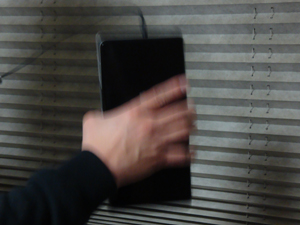
↑ノイズキャンセリンングヘッドホンで音楽を聴きながら、
力の限りの猛スピードで、typePをぶんぶん振ってるところ。
SSDだし、冷却ファンも無しの、完全ゼロスピンドルPC
だから、なんの問題もなく、スムーズに音楽再生中。
(HDDだと、怖くてこんなこと絶対できない^^;)
|
店長どの |
↑じつは、こんなコメントをいただいたのが、今回のブログ内容の
きっかけ。
ふむふむ、2時間の再生が厳しいんじゃ、音楽プレーヤーと
しては、ちょっとねぇ。。。
●電源プランを見直してみる
音楽プレーヤーとしての使用なら、液晶画面もいらないし、
CPUパワーだって、かなり落としても大丈夫なはず。
ということをふまえて、電源プランをいじってみよー。
電源オプションをひらこー
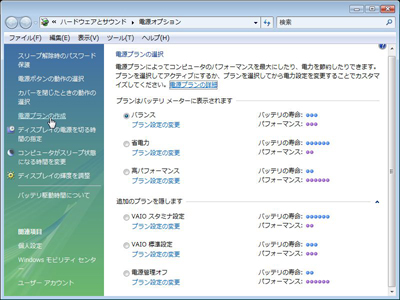
↑この左にある電源プランの作成をクリック
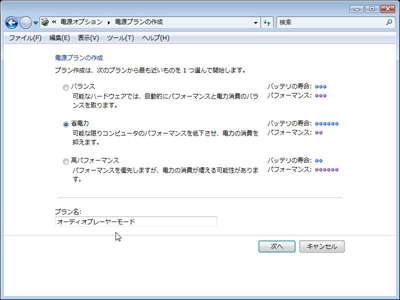
↑省電力プランをひな形に選び、プラン名を入力
今回は、「オーディオプレーヤーモード」なんていう名前にしてみた。
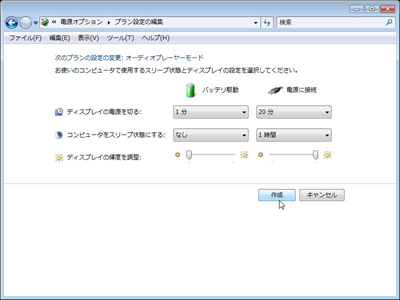
ディスプレイの輝度をもっとも暗いように設定し、作成をクリック
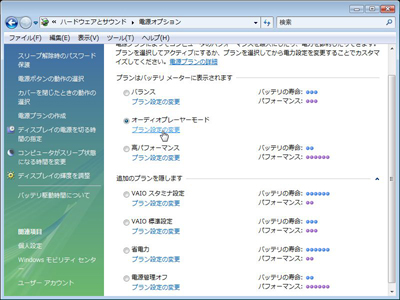
電源オプションのトップに戻るので、オーディオプレーヤーを選び、
プラン設定の変更をクリック
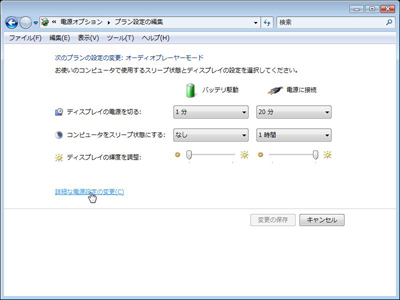
さっきと同じ画面が出るが、今回は、「詳細な電源設定の変更」
というのが表示されているので、それをクリック
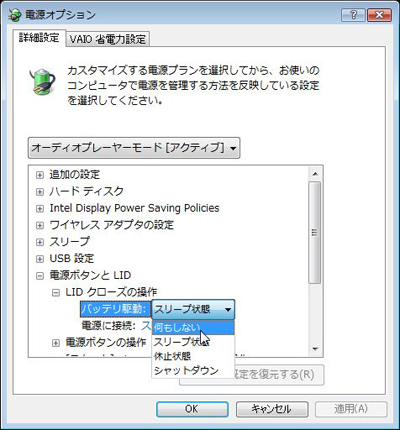
LID(液晶画面)を閉じた場合の動作で、、、何もしないを選択
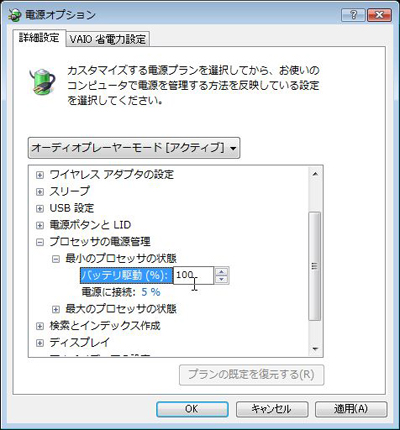
↑バッテリー満タンの状態から、CPUは最小の状態で。
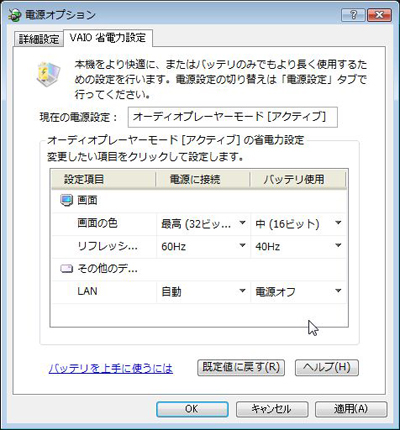
バッテリー使用時には、画面の色も16ビットに落とし、
リフレッシュレートも一番低い40Hzにしておく。LANは、電源オフ。
以上。
「オーディオプレーヤーモード」という、電源プランを作ることで、
「持ち出して、音楽を聴く」というときには、一発で、超スタミナ
モードでもある、オーディオプレーヤーモードに変更できる。
デスクでの仕事中は、バッテリーの持ちを考慮しない、
高いパフォーマンスで使用。
仕事終わった。さぁ、帰宅しよう。さっと、オーディオプレーヤーモード
に一発切替で、超スタミナモードへ。
●オーディオプレーヤーモードの効果は?
まず、音楽再生の環境。
再生ソフト:Sonic Stage V(Ver.5.1)2/9に最新版が公開
>http://vcl.vaio.sony.co.jp/support/info/2008/056.html
再生音楽:WAVEファイル
CPU:Atom Z540
バッテリー:標準
無線LANスイッチ:OFF
ノイズキャンセリングをオンにして、ノイズキャンセリングヘッドホン
にて、鑑賞する。
ま、フツーの音楽再生っす。
この再生を、1時間ほど行い、バッテリー残量をチェックする。
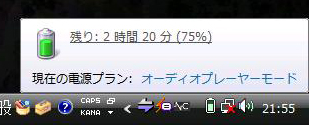
おおおおお。1時間で25%の減りだ。ってことは、4時間再生が
可能? 残り時間表記を見ると、合計3時間20分か。
なんか、計算あわないが・・・
Lバッテリーにすると・・・単純に2倍だから・・・6時間40分。
●まとめ
超スタミナモード(今回は、オーディオプレーヤーモード)で、
音楽鑑賞すると、標準バッテリーで、約3時間20分可能。
使えるねぇ。
次回は、映画鑑賞で、どらくらい持つか、チェック予定
★VAIO typePご購入前に一度↓のバナーをクリック願います!
>VAIO typePの詳細はこちら
>ともかく、シミュレーションを試したい方はこちら

「(随時情報追加中)VAIO typeP 本格XP化への道 その4(インストール編)」
★★★当店 VAIO typePブログ まとめ(XP化以外もあり)★★★
>VAIO typePのカスタマイズで悩む・・・っていうか、レビューっす。
>VAIO typeP 実売人気カスタマイズをチェック!
>動画:VAIO typePのキーボード入力性能をチェック!
>VAIO typeP CPUとSSDを比較
>VAIO typeP スティックポインターの使い勝手をチェック!
>VAIO typePに、Windows7入れてみた
>動画:VAIO typeP with Windows7 起動&終了&一般操作をチェック!
>VAIO typePに、WindowsXP入れてみた
>VAIO typeP WindowsVistaを
クリーンインストール+XPのデュアルブート環境
>VAIO typeP Vistaから、
アップグレードインストールでWindows7をいれてみた
>VAIO typeP 本格XP化への道 その1(準備編)
>VAIO typeP 本格XP化への道 その2(途中経過)
>VAIO typeP 本格XP化への道 その3(ドライバー類入手リスト)
>(随時情報追加中)VAIO typeP
本格XP化への道 その4(インストール編)
>VAIO typeP XP化の思いがけないデメリット
>VAIO typeP XP化 外部ディスプレイ出力
>VAIO typeP XP化 Webカメラについて
>VAIO typeP XP化 インスタントモードの起動に成功!!
>VAIO typeP XP化 ぷちカスタマイズねた
>VAIO typeP XP化 VAIOアプリインストールへの道(予告編)
>VAIO typeP XP化 VAIOアプリインストールへの道(実践編)
>VAIO typeP XP化 VAIOアプリインストールへの道(ワンセグ編)
>VAIO typeP 出荷状態から、直接XPのデュアルブート環境を作る
>簡単 VAIO typeP 出荷状態から、直接XPのデュアルブート環境を作る2
>VAIO typeP XP化 無線LAN802.11nで接続
>VAIO typeP XP化 ワンセグ編 絶対自己責任で!
>VAIO typeP WWANモデル 実売人気カスタマイズはこれ!
>VAIO typeP でのWWAN利用は、b-mobileに決まり!
>VAIO typeP Vista高速化
>VAIO typeP Vista高速化 ブラウザ編