
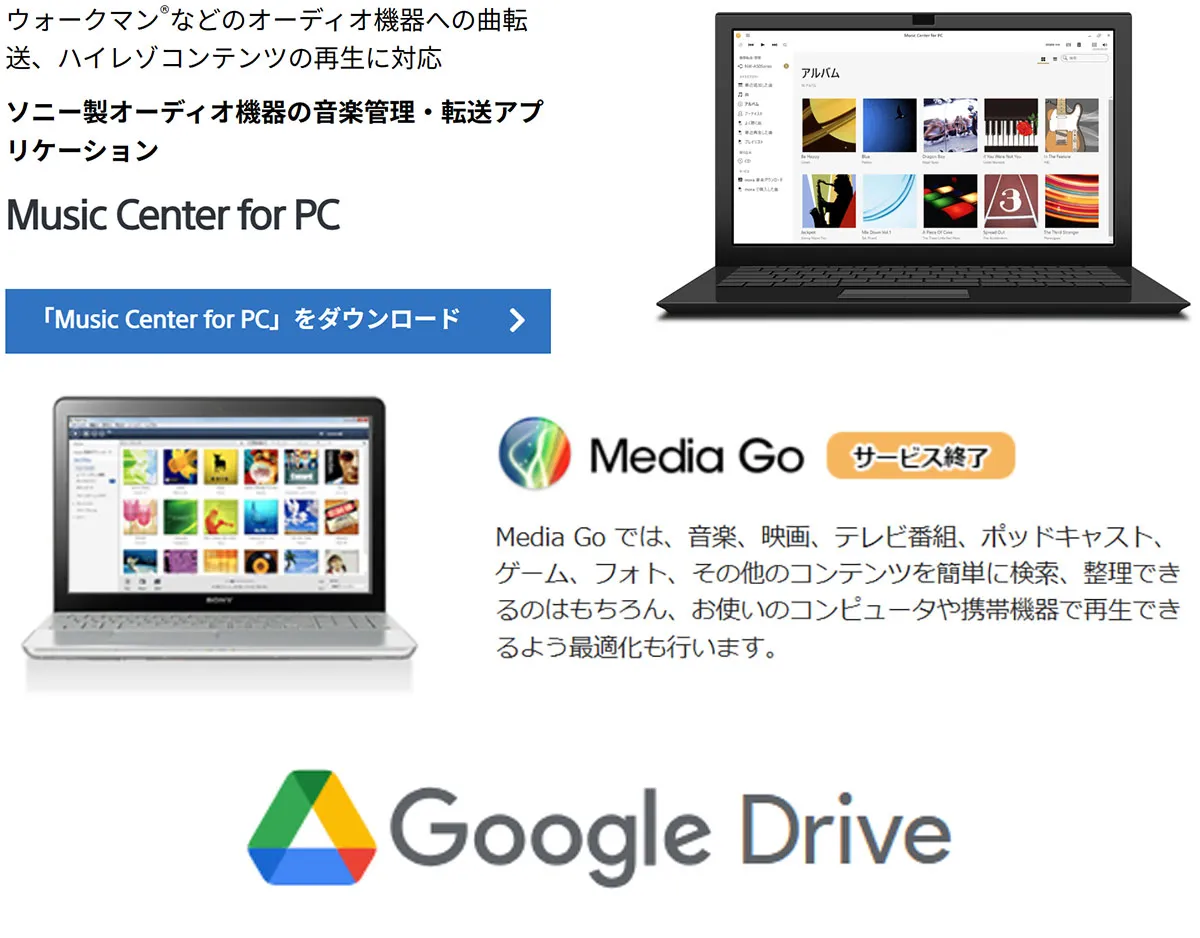
Google Driveに、音楽データをまとめて放り込んで、「Music Center for PC」「Media Go」で管理して、Xperiaで、ストリーミング再生しちゃおう!

元々、、、無料の容量では全く足りなくて、課金して、2TBへ増量して使っていた、「Google Drive」。
Google Oneへとブランド変更され、さらに、Googleフォトの編集機能が追加され、現在は、GoogleのAI「Gemini」と統合されている。無料版と違って、Gemini Proっていうさらに賢いAIが使えるのも、猛烈に重宝してる。
で、、、つい数日前、金額据え置きで、2TB→5TBへと大幅に増量!!!!いや、2TBのままでいいから、値下げしてくれよ・・・と、いつだかの、ドコモ ahamoの増量時と同じ思いが・・・^^;
とまぁ、この5TB増量がきっかけで、今回のことを思いついたんだが。
同じ支払いするなら、なんとか、5TBを有効活用しよう!
目次
Google Driveは、PCに直接接続したドライブになる(マウントできる)
パソコン版 GoogleDriveをインストール
まず、PCに、GoogleDriveソフトをインストールしよう!
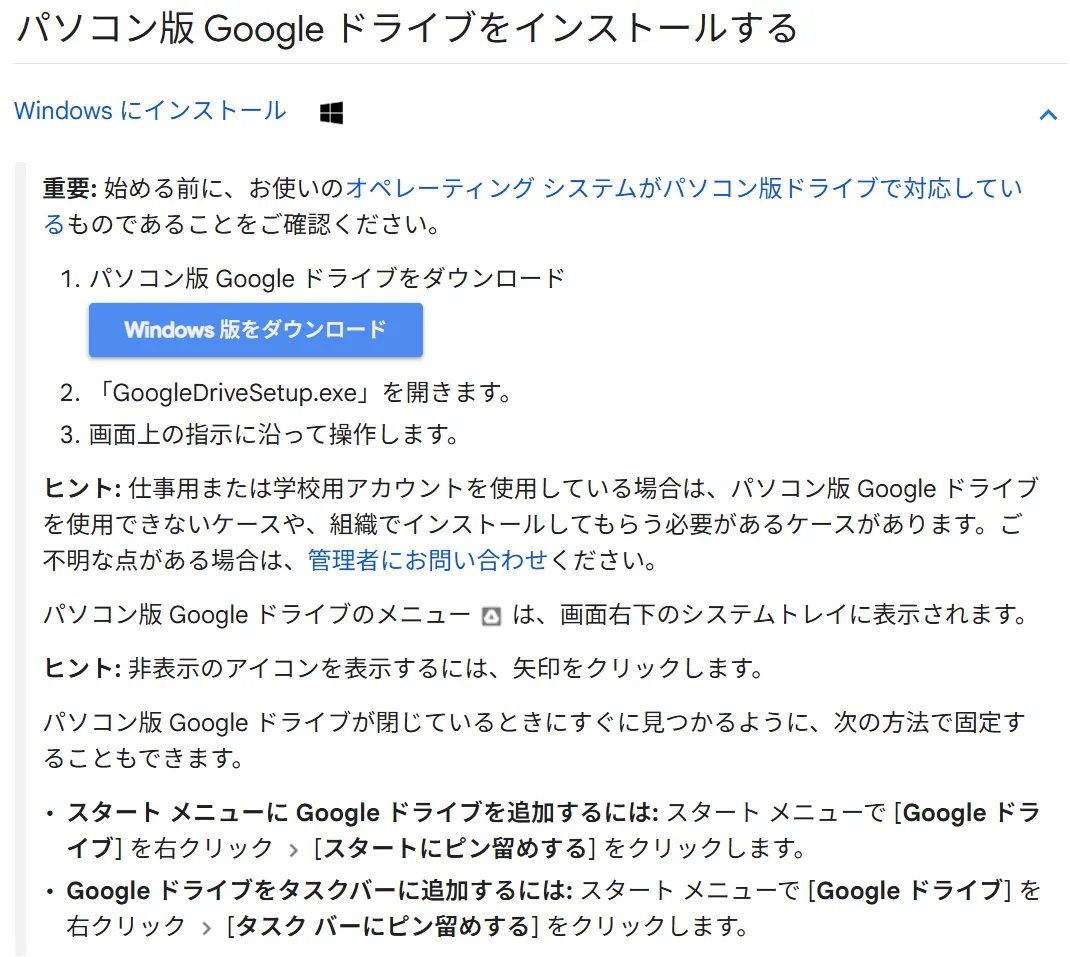
>Windows版Google Drive ダウンロード
>Mac OS版Google Drive ダウンロード
↑上記リンクからダウンロード&インストールする。簡単。
パソコン版 GoogleDriveのメリット
GoogleDriveは、ブラウザで使用することもできるけど、パソコン版GoogleDriveをインストールしておくと、すげー便利に使える。
・自動同期
指定したローカルフォルダと、GoogleDriveを自動同期することができる。ローカルデータをクラウドにバックアップするわけだ。しかも、自動で。データ保護という点からも便利だ。万が一、PCが起動不可になったり、データクラッシュした場合に、猛烈に助かる。大切なデータは、同期するフォルダにいれておけば、もう安心だ。
・PCに、ローカルドライブのように、マウントできる
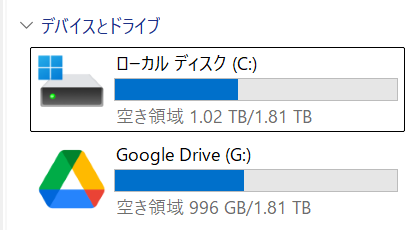
パソコン版GoogleDriveをインストールすると、自動的に、PCに直接接続したドライブ(Gドライブとか)として使用できるのだ。↑このとおり、Google Driveという名称で「Gドライブ」に割り当てられている。詳しい人ならピンと来るかもしれないが、ネットワークドライブの場合のあの、「ネットにつながっている」表記もないため、PCにつながったHDDドライブなどとは区別がつきづらい。
もちろん、このGドライブをダブルクリックすると、インターネット経由で、GoogleDriveの中が開くわけだ。ローカルドライブのように、シームレスにクラウドデータにアクセスできてしまうのだ。
キャッシュ機能
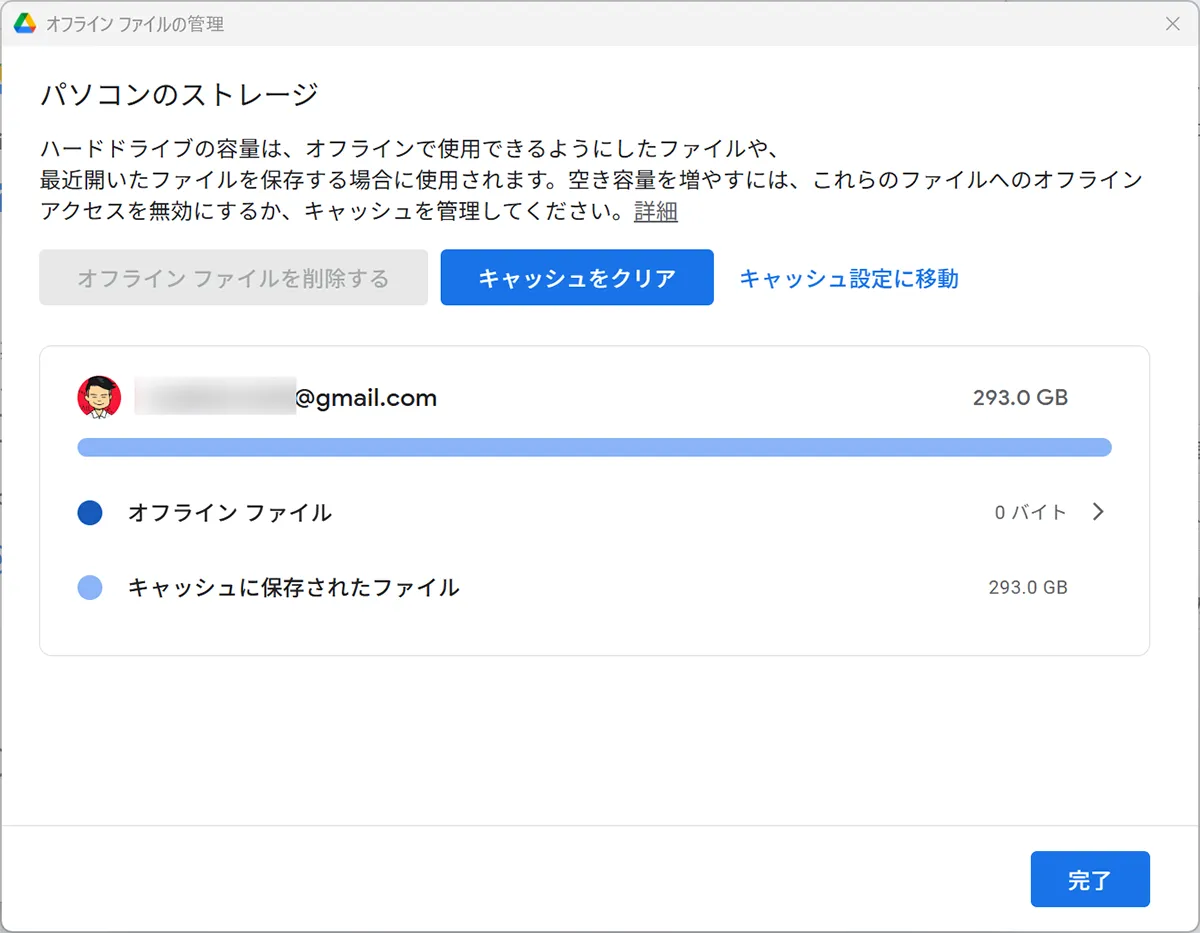
ネットの向こうにある、クラウドデータだけに、ローカルデータよりは、開くのに時間がかかるが。GoogleDriveにはキャッシュ機能があるため、一度開いたデータは、キャッシュに一時保存され、ローカルデータとして開くことができる。キャッシュ割り当ての容量は、ローカルストレージ空き容量の20%程度らしい。なかなか便利な機能だ。
「Music Center for PC」「Media Go」で、GoogleDriveの音楽データを管理する
GoogleDriveに、音楽データをアップロードする
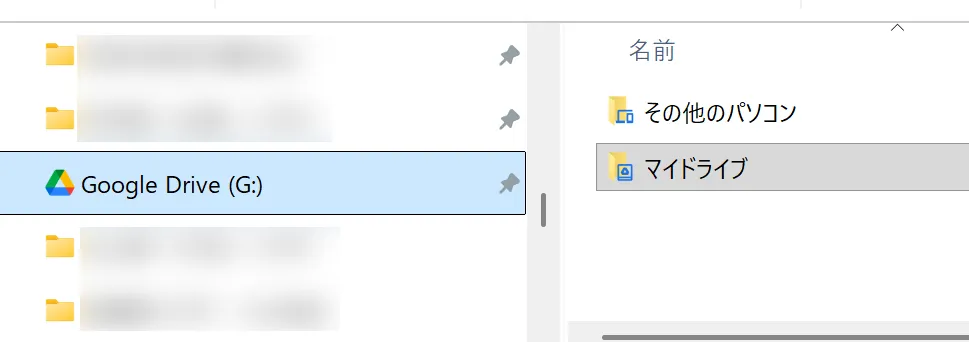
まずは、GoogleDriveの「マイドライブ」内に、musicフォルダーでも作って、そこに、音楽データをコピーしよう。今回、ここが、ある意味一番大変かもしれない。
クラウドへのアップロードなので、さすがに、ローカル間でのコピーよりは遅いのはしょうがない。店長野田は、2TB強の音楽データなので、ブログ書いてる今も、コピーが終わってない。何時間かかるんだろうか・・・。言うまでもないが、従量制通信環境では、やらないようにね。
「Music Center for PC」「Media Go」で、音楽フォルダーを追加しよー
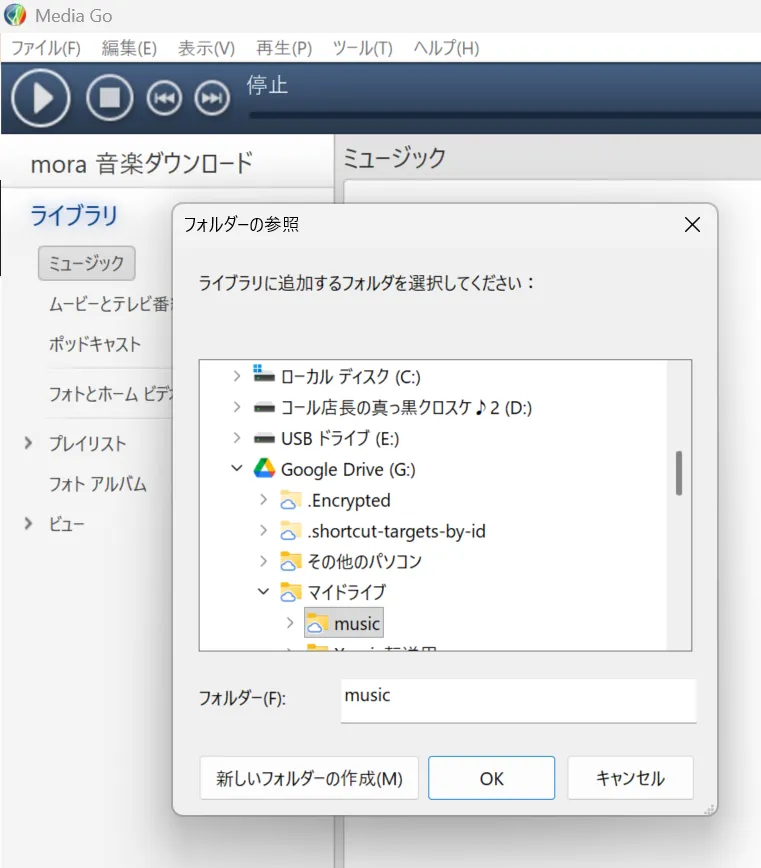
「Music Center for PC」「Media Go」でも、フツーに、追加フォルダーとして、GoogleDrive内のものが指定可能。
ただし、、、「Music Center for PC」は、猛烈に時間かかる。特に操作の必要はないが、データが多ければ多いほど、まじで。「Media Go」はそんなことないんだけど・・・。
これで、音楽データによるローカルストレージ圧迫から解放される。といいつつ、結局、今まで使っていたHDDデータは、消さずにとっておくんだけどねー^^;
音楽データをGoogleDriveに保存すると・・・
メリットとデメリット
・データクラッシュの可能性が低い
・ネット環境さえあれば、様々なデバイスからアクセスできる。
・巨大なローカルストレージが不要になり、身軽になる。
・Googleから手軽には抜け出せない(解約できない)
・ネット環境が必須
スマホ(Xperia 1 Ⅶ)で、ストリーミング再生してみる
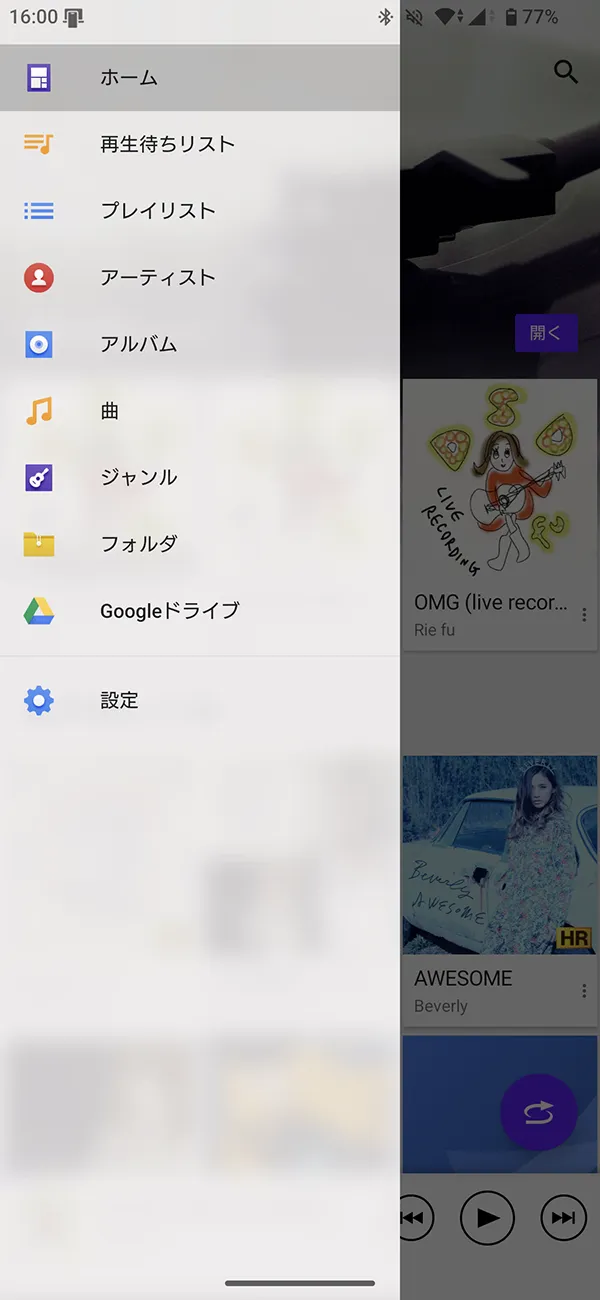
↑Xperiaユーザーなら、プリインストールアプリ「ミュージック」を使ってるはず。この「ミュージック」は、GoogleDriveに対応しているから、音楽を「ストリーミング再生」できるのだ。もちろん、Xperia内に保存することもできる。
イマドキ、WiFi環境じゃなくともフツーにYoutube、Netflixなど楽しめるから、途切れたりせず、快適に再生できる。
他の音楽再生アプリでも、Googleドライブ対応さえしていれば、ストリーミング再生できるはずだ。