
フラッグシップ完全ワイヤレスノイキャン「WF-1000XM6」を、Windows PCやiPhoneや、PS5に、LDACでつないで、超気持ちイイしたくて、「Questyle QCC Dongle Pro」買った。

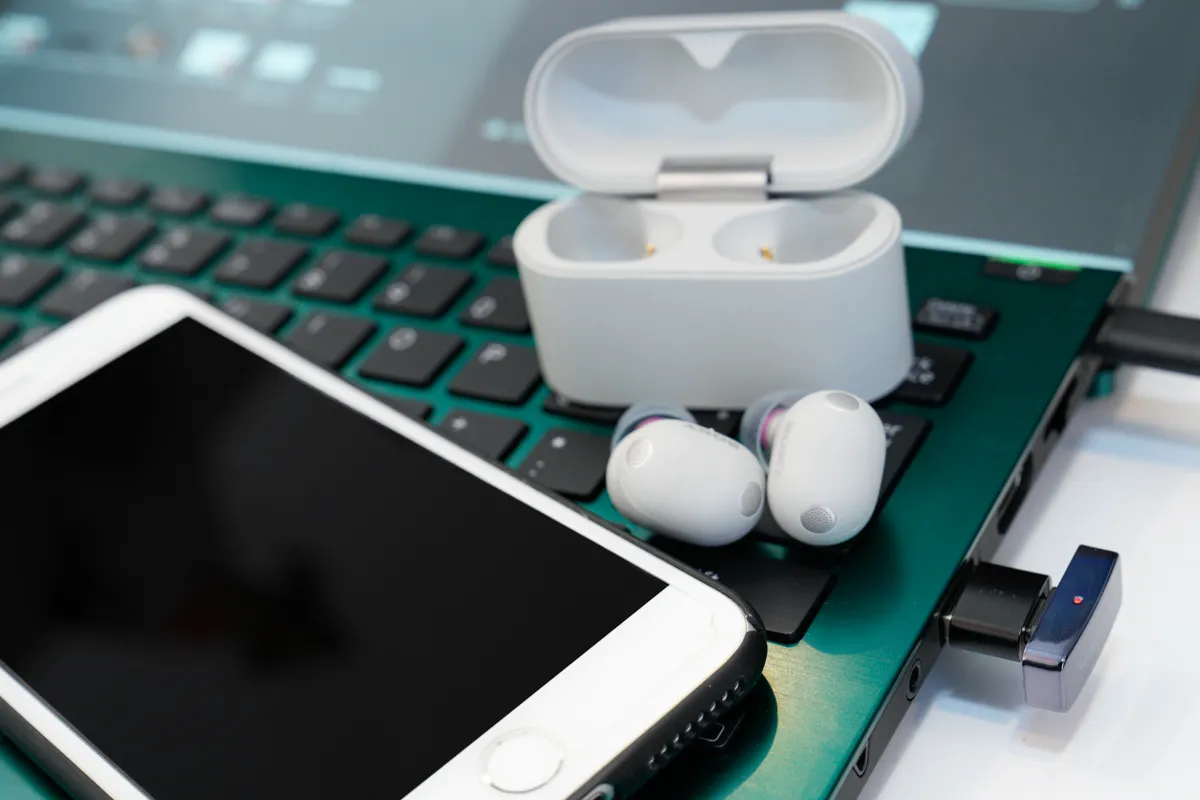
Bluetoothトランスミッター(LDAC、aptX Losslessなどなど対応)Questyle QCC Dongle Pro
>amazon9,900円(税込)
フラッグシップ完全ワイヤレスノイキャン『WF-1000XM6』(ブラック/プラチナシルバー)ソニーストア価格44,550円(税込)
※2026年2月27日(金)発売
>ソニーストア(注文)
>製品ページ
>プレスリリース
>ヘルプガイド(Web取扱説明書)
>開発者インタビュー
>当店ブログ「WF-1000XM6まとめ」
すっかり、「WF-1000XM6」がお気に入りになってしまった店長野田ですが、なにか?
が、残念なのが・・・PCがLDAC非対応だから、「WF-1000XM6」の性能をフルに発揮できないってこと。XperiaはLDAC対応だから、ゴキゲンサウンドを奏でてくれるだけに、PCとの差がますます残念に感じる。
「LDAC」が登場してから、ずーーーーーーっと、PCをLDAC化したくて、例の「LDACドライバーソフト」や、外付けLDACトランスミッターとかを物色し続けていたけど、どれも決め手に欠け・・・。
今回、「WF-1000XM6」きっかけで、ついに、LDAC化に踏み切った!!!
「Windows向けLDACドライバーソフト」もかなり迷ったが(7日間の試用期間もあったから、使ったことはある)、USB-Cドングルタイプを選んだ。理由は、、、いいのが見つかったってのもあるが、複数デバイスで共用できるだろう!ってのが一番の理由。
ポチッと♪したのは、超小型Bluetoothトランスミッター「Questyle QCC Dongle Pro」だ!!!!
決め手は、豊富な、Bluetoothコーデック対応と、、、超小型サイズ。そして、、、この手のアイテムとしては、世界初という、AppleのMFIライセンス認証取得。つまり、完全互換性があり、iOSアプリも用意され、安心ってことだ。(iPhone使ってないんだけどねー^^;)もちろん、Androidにも対応しており、専用アプリも用意されている。さらに、ゲーム機にも使えるらしいって点。
※下位モデルもラインナップされているが、、、ソニーな当店としては、LDAC非対応の下位モデルは興味なし。
ってことで、PC、iPhone、PS5を使って、レビューしていくよ!
目次
そもそも、Bluetoothトランスミッターとは?
Bluetoothの電波を送信するアイテム。
スマホでは、フツーにBluetooth使えるので、不要!と思いきや、Bluetoothといっても、たくさんのコーデックがあって。より、イイ音でBluetoothイヤホンヘッドホンをつなぎたいなら、LDACや、aptX HD、aptX Losslessなどの、上位コーデックで接続する必要がある。それら上位コーデックに対応した、Bluetoothトランスミッターを使えば、対応していないスマホなどでも、高音質でBluetooth接続できるというわけだ!
今回は、USB-C接続を使うが、、、そういったBluetoothトランスミッターは、Bluetoothドングルと呼ばれたりもするね。
「Questyle QCC Dongle Pro」とは
なんせちっさい
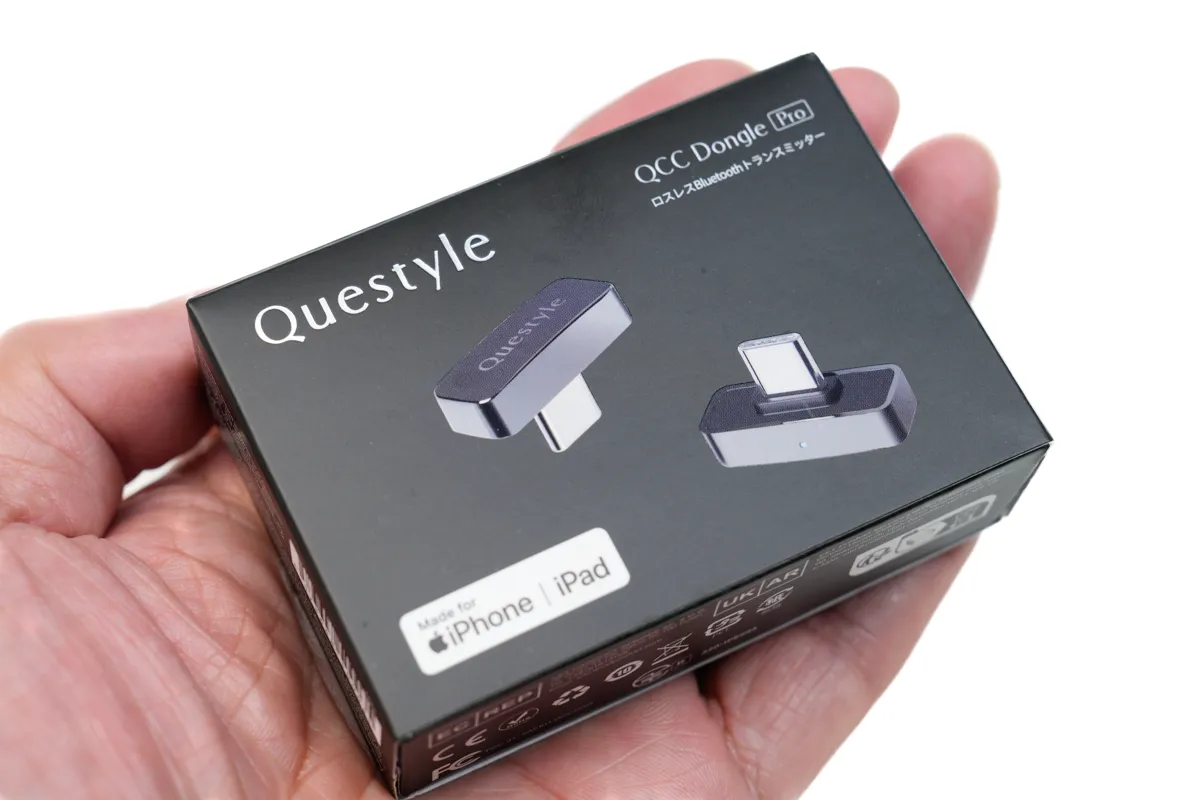
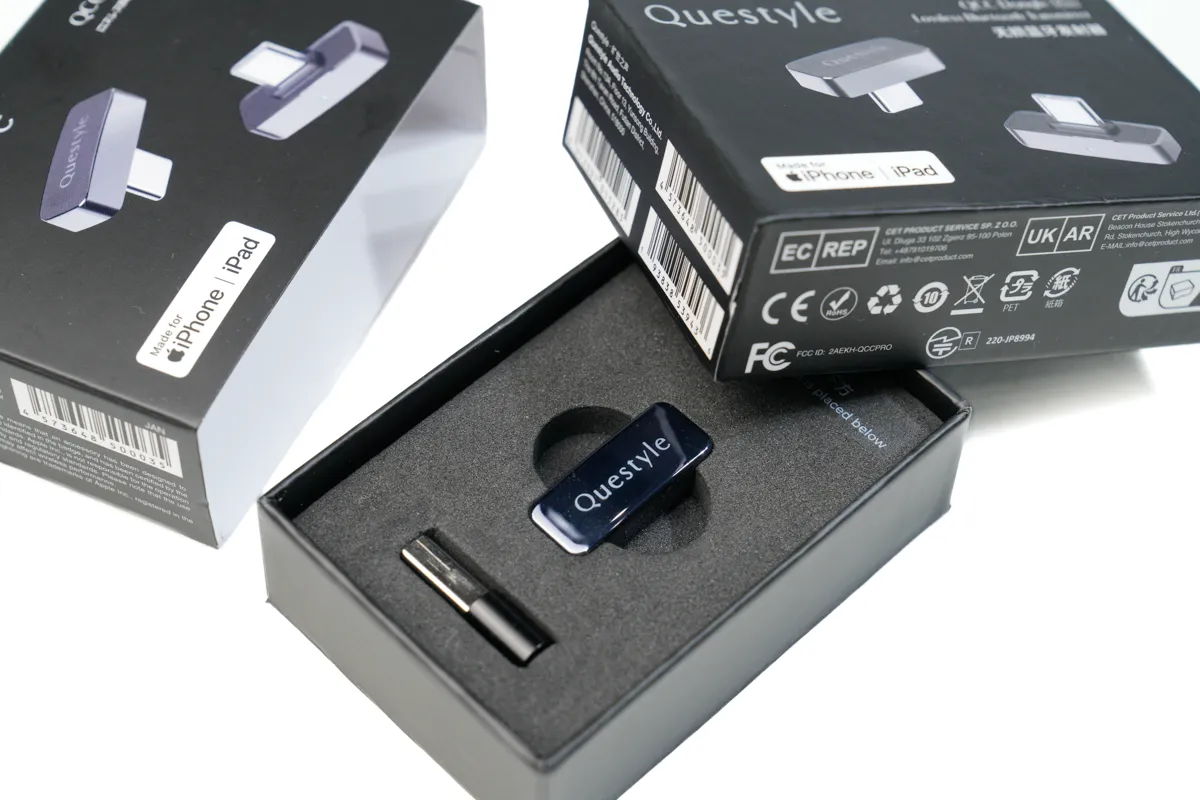
↑紙モノ以外の付属品は、USB-AーUSB-C変換アダプターのみ。
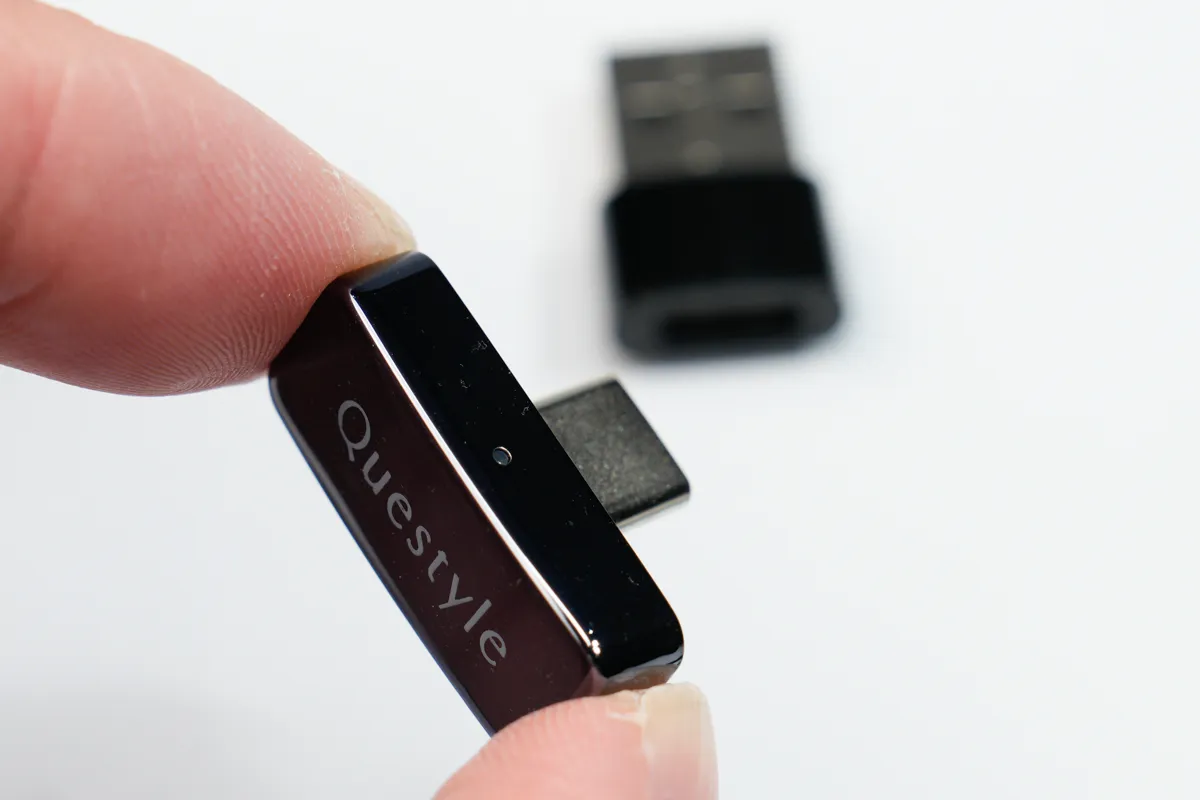
↑本当にちっさい。
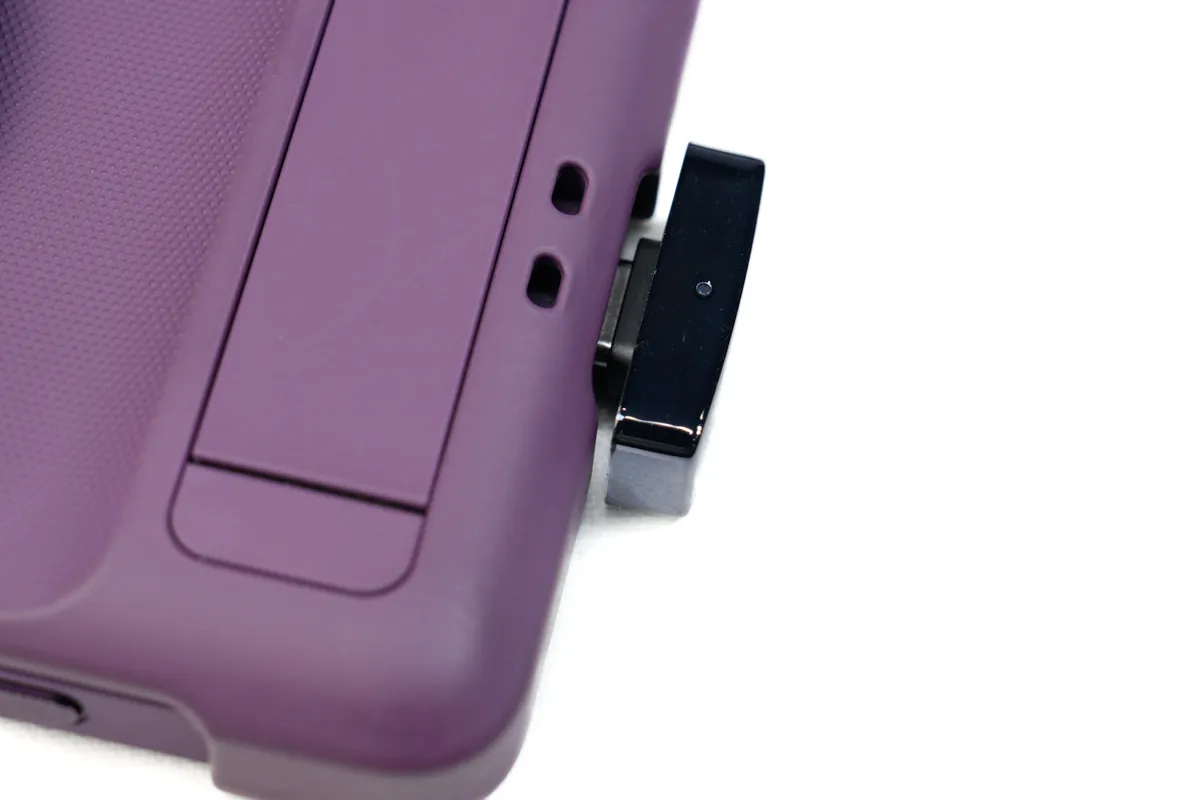
↑ちっさいとはいえ、USB-C端子はそれなりの長さが確保されているため、スマホケース装着でも、問題なく接続できた。
スマホ必須という割り切り
本体には、スイッチ類は一切なく、唯一、接続コーデックの「だいたいの種類」を知らせるLEDがあるだけ。ペアリングボタンすらない。じゃぁ、どうやって、ペアリングするか?コーデックはどうやって選ぶのか?
答えは、、、スマホアプリを使う。PCで使う場合でも、まずは、スマホで設定してからなのだ。かなりの割り切り。
Android、iOS向けに、スマホアプリ「Questyle」が、無料で用意されている。特に迷うこともない、シンプルな操作性だ。
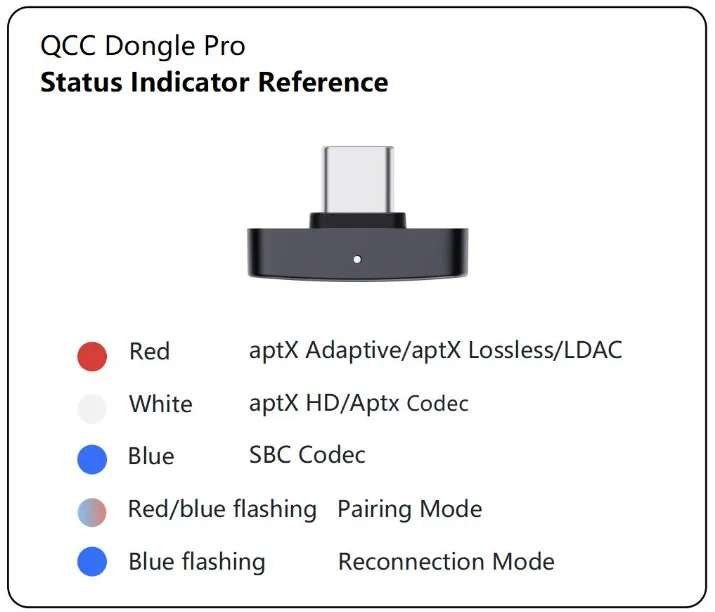
↑LEDは、色と点滅で、ステータスを知らせてくれる。高音質接続のための、LDACが目的なので、今回は、「赤点灯」になっていれば、OKってことだ。
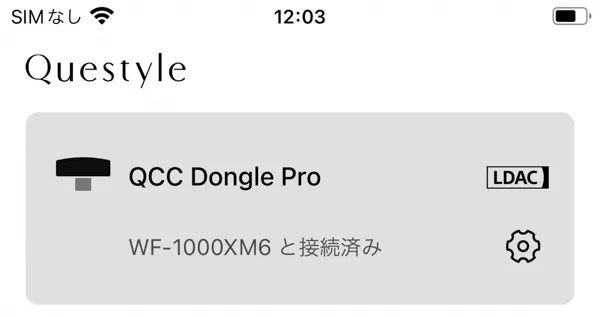
↑スマホアプリでは、接続コーデックがずばり表示されるよ。
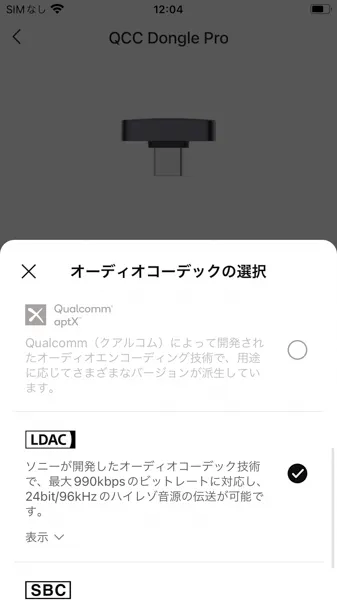
↑コーデックは、スマホアプリから、選べる。もちろん、接続したBluetooth機器が非対応のものは、グレーアウトして選べない。
豊富なコーデックなど、基本スペック
Bluetooth バージョン: Bluetooth 5.4
対応コーデック:SBC、aptX、aptX HD、aptX Adaptive、aptX Lossless、LDAC
対応OS::WinXP/Vista/Win7/Win8/Win10/Win11/Linux/Android/HarmonyOS/macOS and iOS
対応デバイス:Sony PSP, Sony PS5, Nintendo Switch Lite, Nintendo Switch (Updated Battery Version), and Nintendo Switch OLED
マルチペアリング:対応(8台まで)
マルチポイント:非対応
通話:対応
なんといっても、対応コーデックの豊富さが、魅力。ソニー製イヤホン上位モデルならLDACだが、それ以外のイヤホンでも、充実の上位コーデックのおかげで、高音質で楽しめる。が、、、新規格「LC3」非対応なのが、ヒジョーに残念だ。発表当初は、LC3対応を明言していたものの、後になって、より安定した動作を優先するという理由で、対応が見送られた。アップデートに期待したい。
PC、スマホの他、PS5など、ゲーム機が対応しているのもポイント。
※上記スペックは、公式サイトからの引用だが、、、「Sony PSP」対応というのはなんとも信じがたい。また、SWITCH2も動作するという情報もある(持ってないので試せない)
設定は簡単。Androidスマホも、古いiPhoneも、PCも、LDAC対応機器に!ただし、複数スマホ使いは要注意
スマホ(Android/iPhone) 接続設定必須だが、設定内容は本体に記憶される
PCで使いたい人もいるだろう。が、、、ペアリング、コーデックなどの、管理全般は、スマホアプリでしかできない!
そのため、必ず、最初に、スマホ(Androidでも、iPhoneでもOK)で、設定が必要。一度設定した内容は、QCC Dongle Pro本体に記憶されるため、スマホ以外に接続した場合でも、そのまま使える。
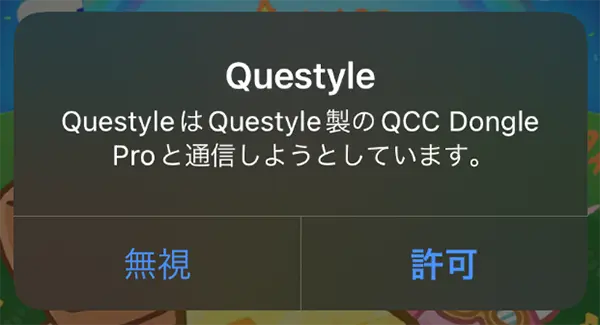
↑スマホへ接続し、このアラートが出ればOK!(画像はiPhoneのもの、Androidも許可が必要なのは同じ)
LightningなiPhoneの場合は、後述の方法をご参考に。
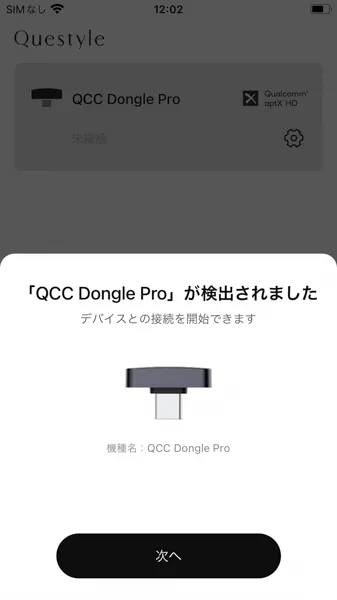
↑専用アプリをインストールし、アプリに認識されたところ。あとは直感的な操作できるくらいシンプル。
AndroidもiOSも、スマホアプリ「Questyle」を使うから、操作性は共通だ。
「歯車」アイコンから、ペアリングや、
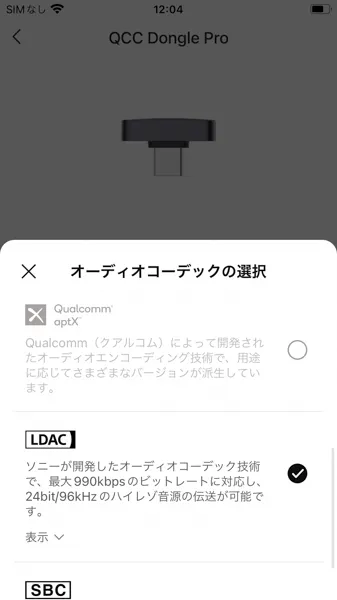
↑コーデックの選択ができる。
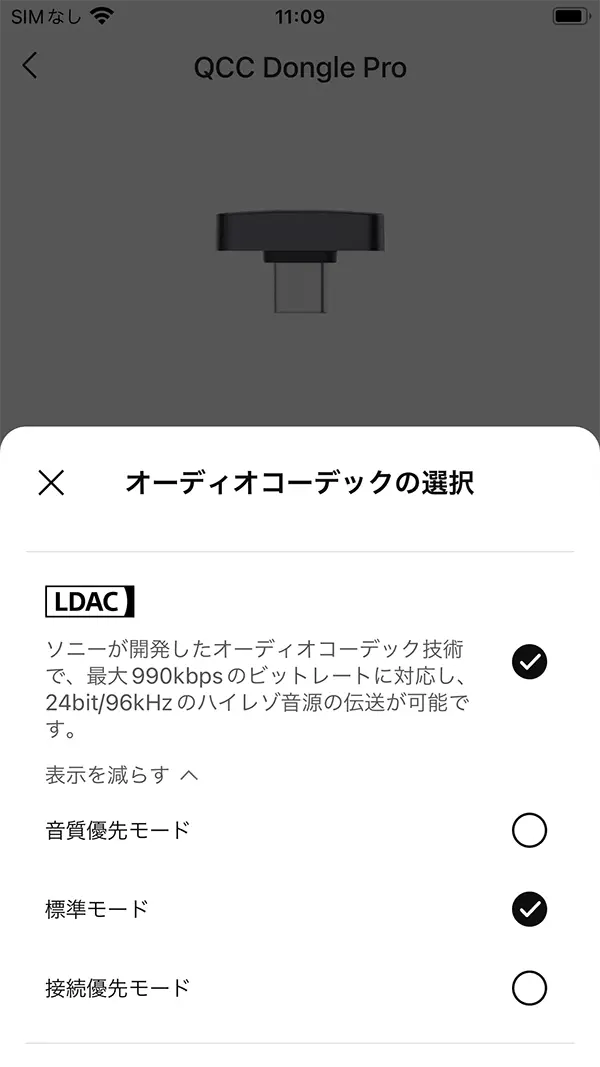
↑ソニー製品との接続では、SBCとLDACしか試せないが。LDACは、接続モード3種を選択できる。
マルチペアリングは8台
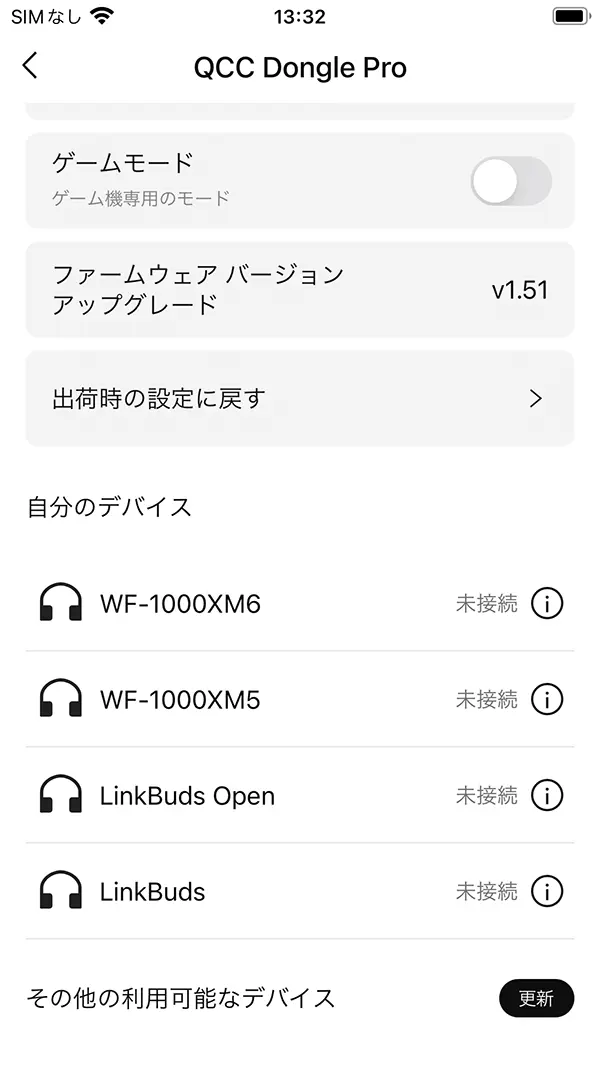
↑8台までのマルチペアリング対応なので、一度ペアリングしてしまえば、勝手にイヤホンと接続される。
スマホ複数台使いは、ペアリング管理要注意
ちょっとややこしい話。
ペアリング、コーデックなどは、スマホアプリで設定管理し、本体へ記憶される。と、上述したが。
その情報は、別のスマホでは、確認できない仕様のようだ。
例えば、、、設定したスマホとは別のスマホで、QCC Dongle Pro本体を接続し、スマホアプリで、ペアリング情報を確認すると、、、本体からの設定情報は読み込んでくれない。どの機器とペアリングしているかがわからないのだ。なんと不便な。
が、ペアリングした機器と接続されると、その情報が読み込まれて表示されるという仕様・・・。
この機器ペアリングしてるかなぁと、試してみるしかないという・・・。
自分ひとりで、複数スマホ使うなら、ペアリング機器を把握してて、問題はないだろう。が、だれかとQCC Dongle Proを共有して使う場合には、もめないようにね^^;
スマホ、PC、ゲーム機からは、Bluetoothトランスミッターじゃなく、ヘッドホンとして認識
Bluetoothトランスミッターなのは間違いないが、スマホ、PC、ゲーム機からは、ヘッドホンとして認識されているようだ。
そのため、スマホ、PC、ゲーム機の、BluetoothをOFFにしても、問題なく使える。
Bluetooth機器じゃないから、スマホ、PC、ゲーム機側からは、ペアリング操作ができない。スマホの専用アプリのみが可能。さらに、Bluetooth機器がつながってるわけじゃないから、ソニーで言えば、スマホ用アプリ「Sony|Sound Connect」は使えない。他メーカーのイヤホン専用アプリも使えないと思われる。
が、、、スマホ側のBluetoothもペアリングしておけば、、、スマホと「QCC Dongle Pro」両方につながり、「Sony|Sound Connect」で認識してくれた。制御系はスマホ(Sony|Sound Connect)、音系は「QCC Dongle Pro」というわけだ。
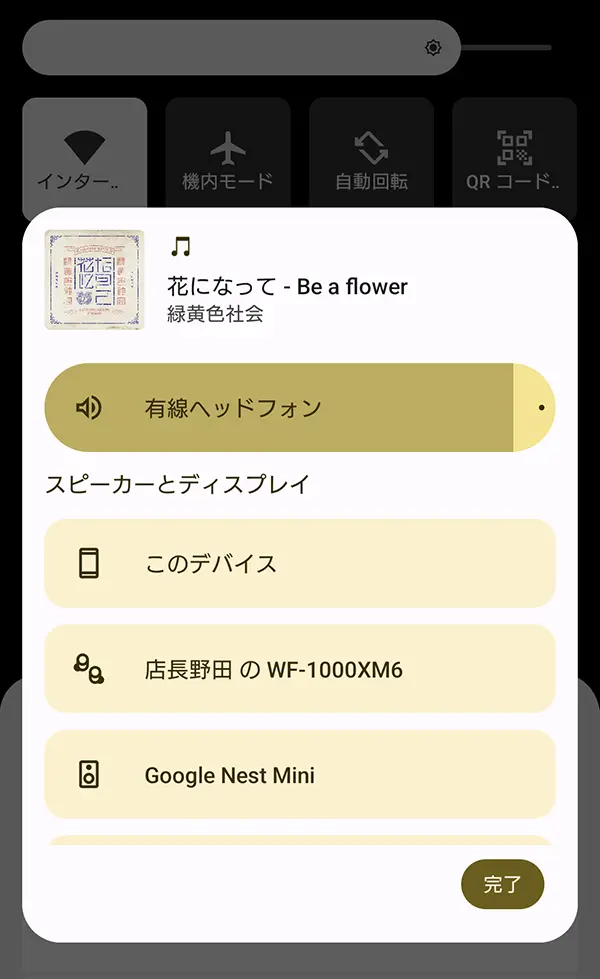
↑Xperiaの場合は、出力先で、有線ヘッドフォンを選ぶと「QCC Dongle Pro」、WF-1000XM6を選ぶとスマホのBluetooth経由で、音が出力される。
通話もOK
この手のBluetoothトランスミッターでは、通話はNGというものもあるが、「QCC Dongle Pro」は、通話もOKだ。「QCC Dongle Pro」では、通話など着信すると、音楽をストップし、通話へ切り替えてくれる。
ところで、Androidは、OSのミキサー機能(SRC=サンプリングレートコンバーター)を使って、音楽系、通話系の音などひとまとめにして、48kHz/24bitで出力してしまう。そのため、音質劣化が起きる。が、Xperiaのように、純正音楽再生アプリ「ミュージック」だけじゃなく、ストリーミングアプリ全般、そして、有線ヘッドホン出力、USB-C出力も、SRCをバイパスできる。また、アプリでバイパスする機能があるものも、音質劣化が起きない。代わりに、バイパス中は、音楽系以外が鳴らない。
Xperiaの場合、SRCバイパス中の着信時、
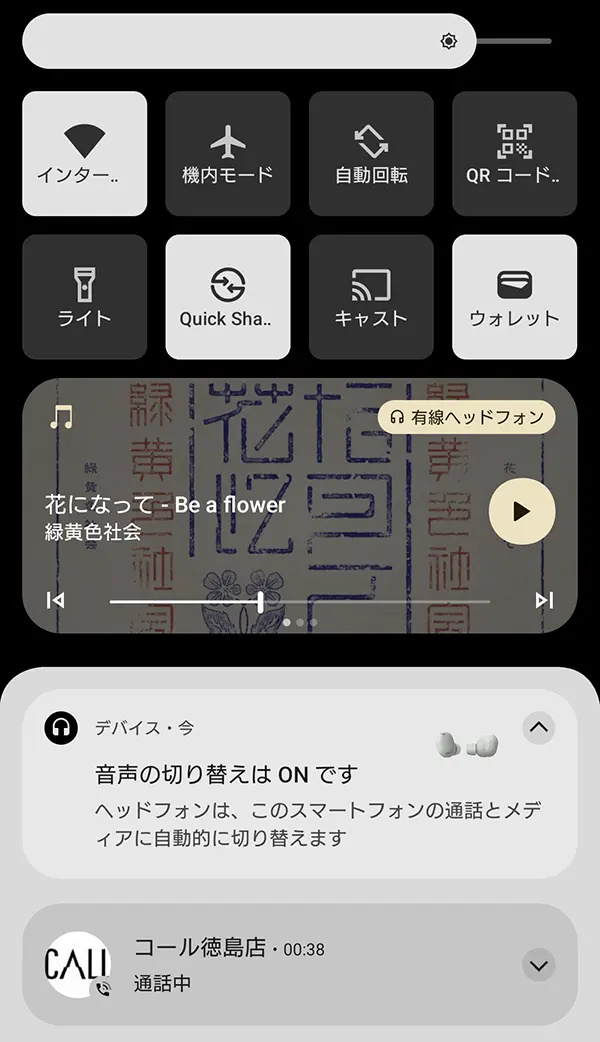
↑音声を自動切り替えする機能が。他のAndroid機も同様の機能があるんじゃないだろうか。
遅延
発売当初は、動画には使えないくらい遅延が・・・というレビューもあり、購入を躊躇していたんだけど。
バージョンアップ後?からはそういった声もなくなったようで。
実際、、、動画にも全く問題ない。遅延チェック動画で確認すると、もちろん、遅延があるのはわかるが、人物のリップシンクも特に違和感ない。
確かに、音ゲーなんかだと、もっと遅延の少ないコーデック「aptX Adaptive」なんかがいいんだろうけど。
残念ながら、「LC3」には非対応。。。これが惜しいよね。冒頭でも言ったけど、アップデートに期待したい。
すげー古くて、Lightning時代の「iPhone 7 Plus」の場合
手持ちのiPhoneが、、、とにかく古いヤツしかなくて、、、Lightningの「iPhone 7 Plus」
当然、変換アダプターが必要になってくる。。。
変換アダプターは、当然、電力供給するための、「OTG」対応じゃないとだめなのは、言うまでもない。
電力不足に悩まされる、変換アダプター選び
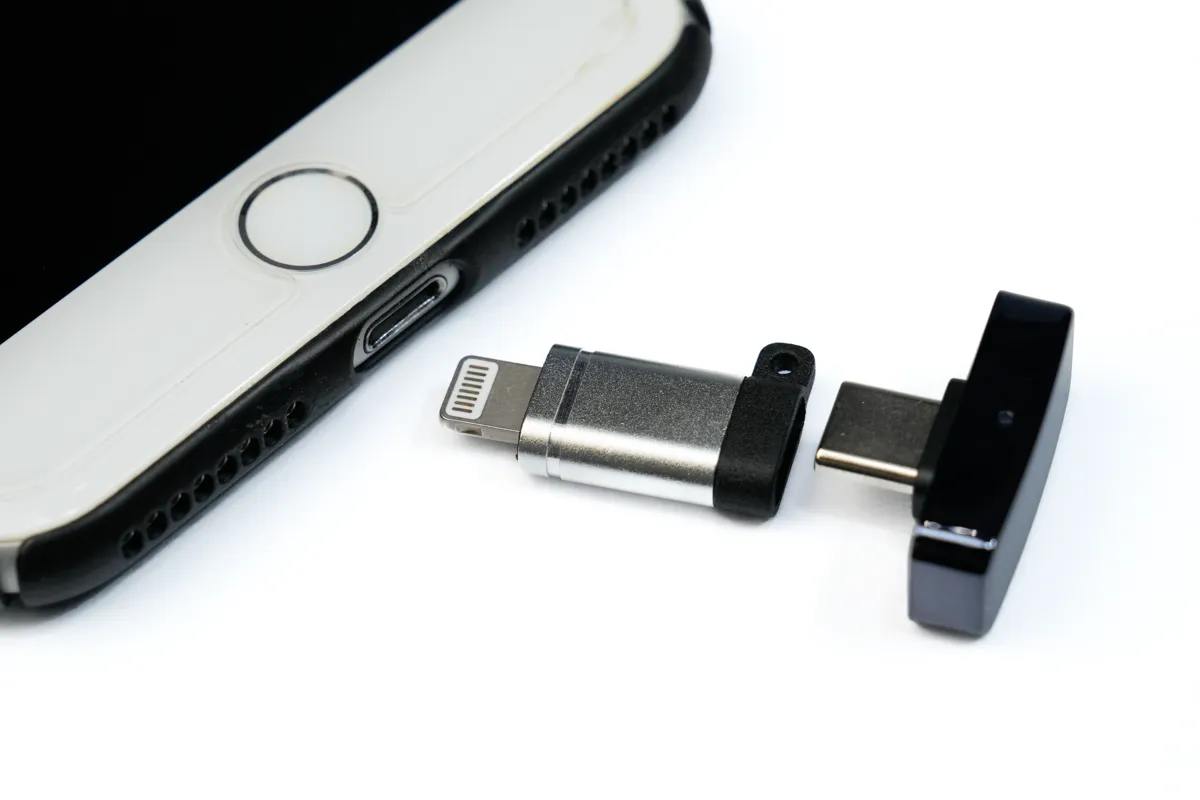
↑Lightningを、USB-Cに変換し、かつ、OTG機能付きのアダプターを使ったら、、、
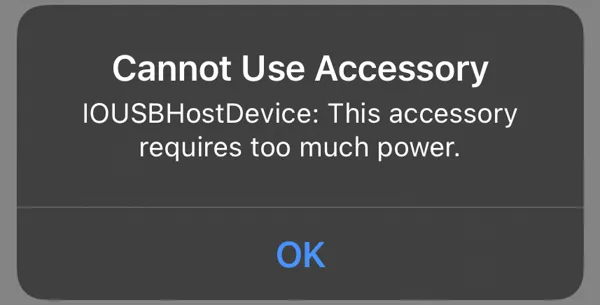
↑電力不足だと怒られた。じゃぁ、、、

↑フタマタのケーブルで、モバイルバッテリーで電源供給してやれば・・・でも、だめ。ふむ。
理由不明だけど、これが正解の1つ
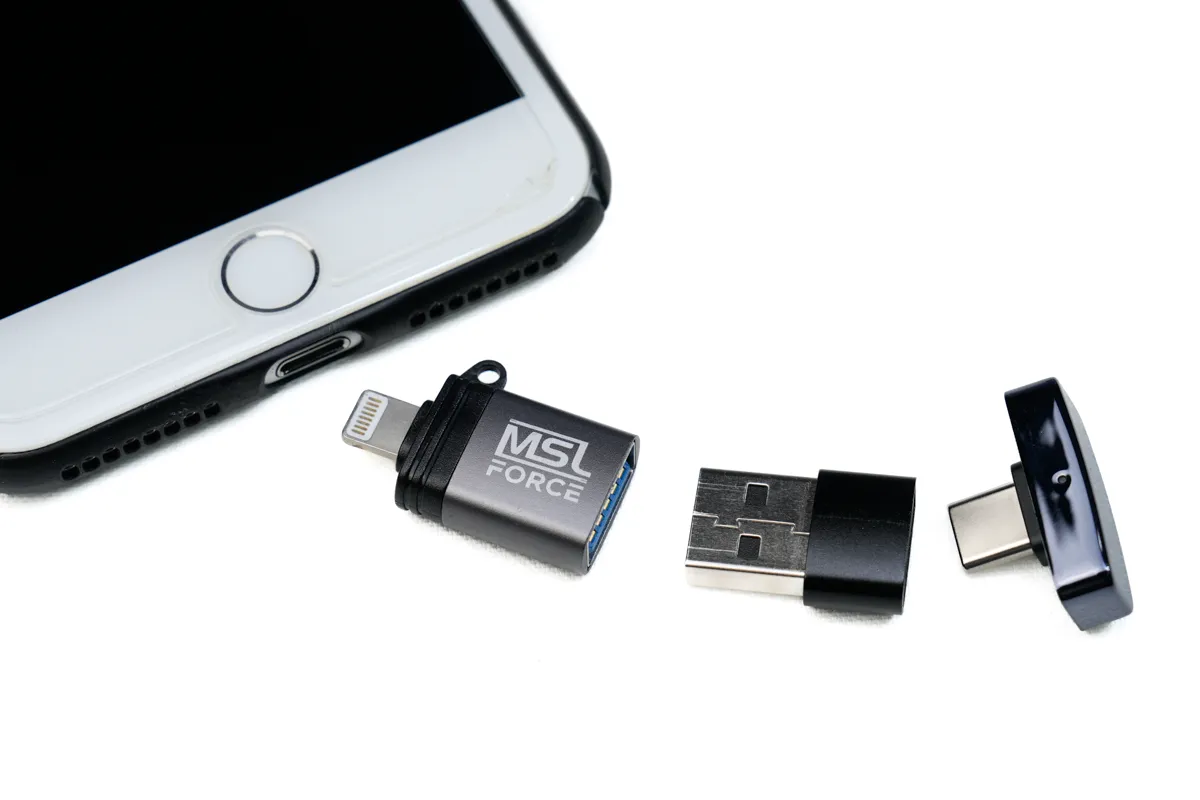
↑なぜかわからないけど、LightningをいったんUSB-Aに変換するOTG機能付きアダプターを使って、製品付属の「USB-AーUSB-C」アダプターを使ったら、、、OKだった。なんかよくわからん。
参考までに、うまくいった、「USB-A Lightning変換アダプター」は、↓これ。
>MSL FORCE USB-A ライトニング 変換アダプタ OTG機能対応 amazon750円(税込)
Windows PC「VAIO SX14-R」の場合
挿すだけ
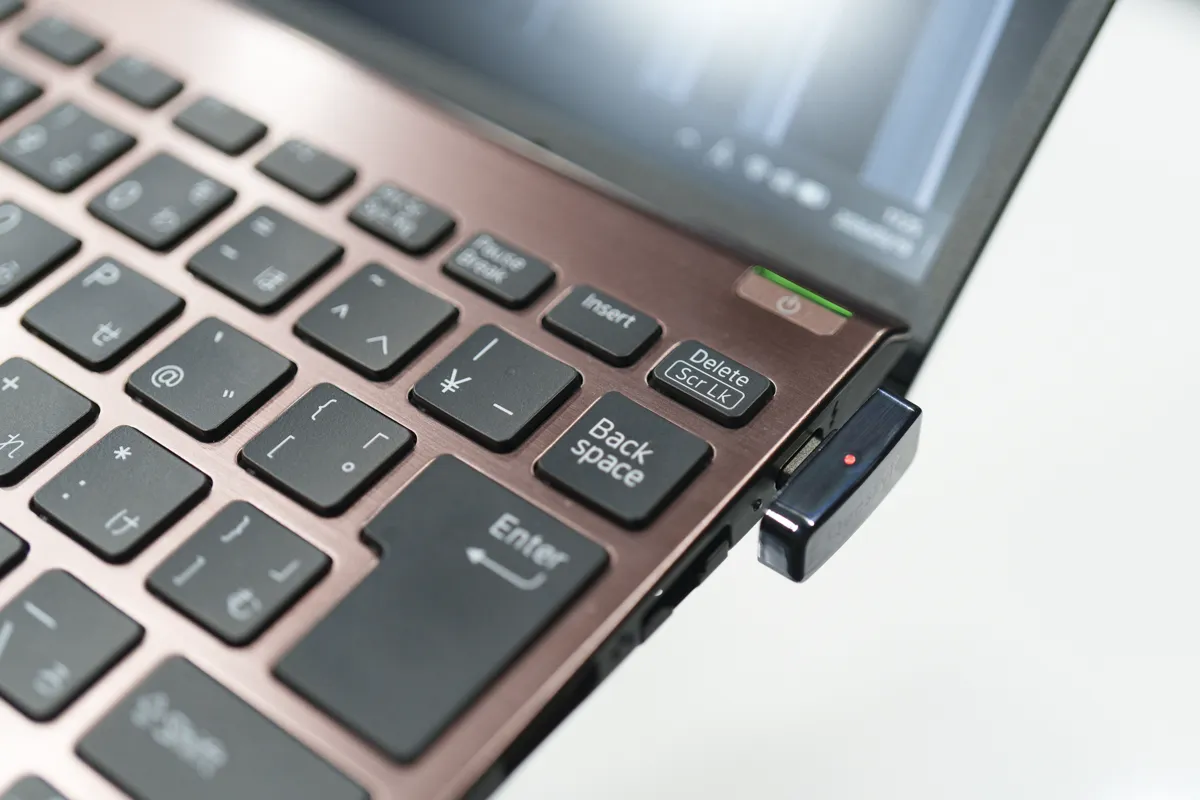
↑挿すだけ。本当に挿すだけ。ドライバーもいらない。「QCC Dongle Pro」がUSB-C端子なので、付属のUSB-A変換アダプターを使えば、USB-C端子がないPCでも問題ない。
店頭展示のVAIO SX12に挿してみた。初めての接続だ。すでにペアリングしている、店長野田私物の「WF-1000XM6」本体をケースから取り出した瞬間、赤点灯。WF-1000XM6最上位コーデックのLDAC接続したということだ。なんと簡単な。
さて、、、これで、終わりではない。
再生プレーヤーソフトの設定が必要
Windowsも、Android機のように、様々な音源をミキシングしてまとめて出力できるよう、Windowsサウンドミキサーなるものが存在する。やはり、これを経由すると音質劣化が起きる。これをバイパスしなければ!!!音楽データをそのまんま出力(ビットパーフェクトって言われてるね)しないと、音質劣化を免れることはできない。Windowsでは、OSやPCハードではなく、各アプリでこれに対応する。「WASAPI 排他モード」というのが必要になってくる。
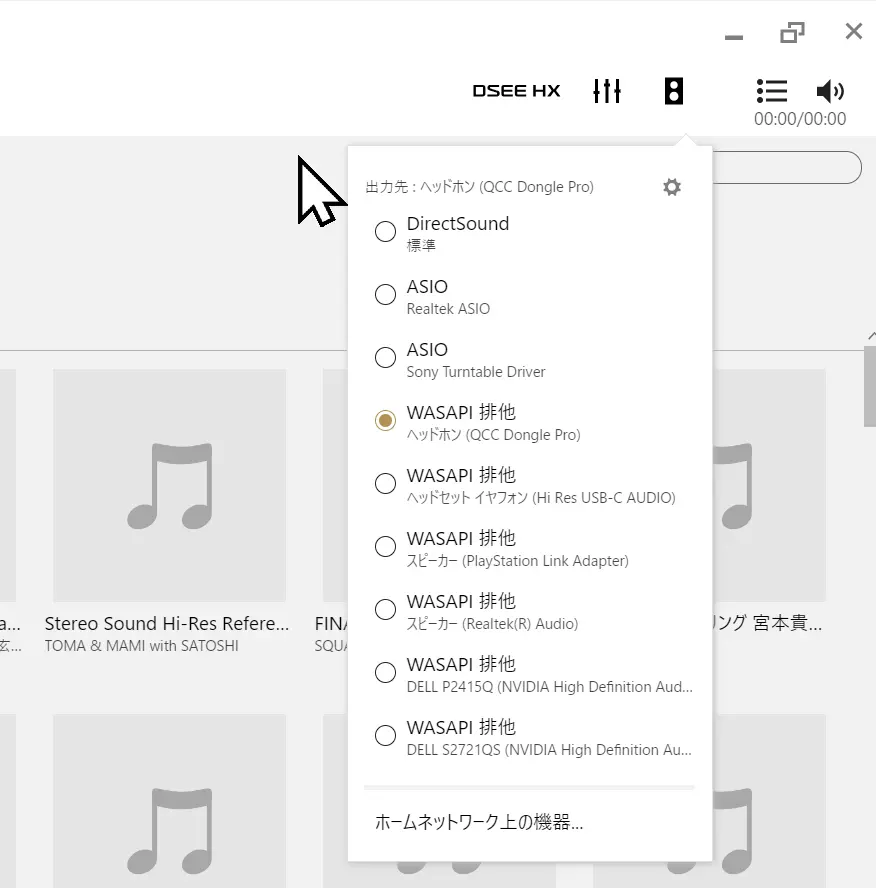
↑ウォークマン、Xperia 好きにはすこぶる評判の悪い、「Music Center for PC」も、WASAPI排他モードに対応。
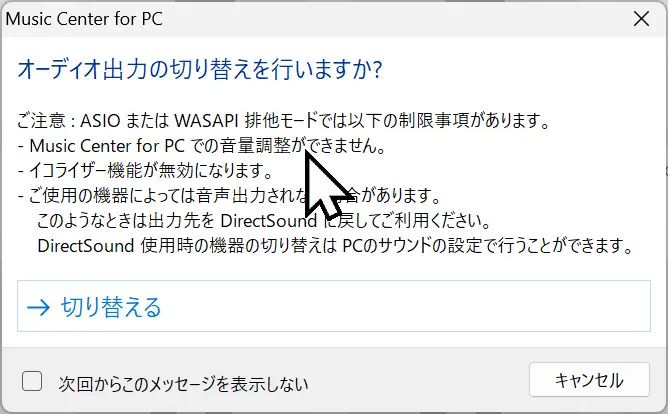
↑Music Center for PCでのWASAPI排他モード使用時のアラート。
amazon musicアプリ、Qobuzアプリも、もちろん、排他モード対応。音好きの人ならご存知かと思うけど「foobar2000」なんかももちろん。
※Media GOは、確か、、、対応したソニー製のみ、ASIOドライバーで、ビットパーフェクト出力できたはず・・・。なので、今回は使えないってことに。
「PlayStation 5」、「PlayStation Portal リモートプレーヤー」の場合
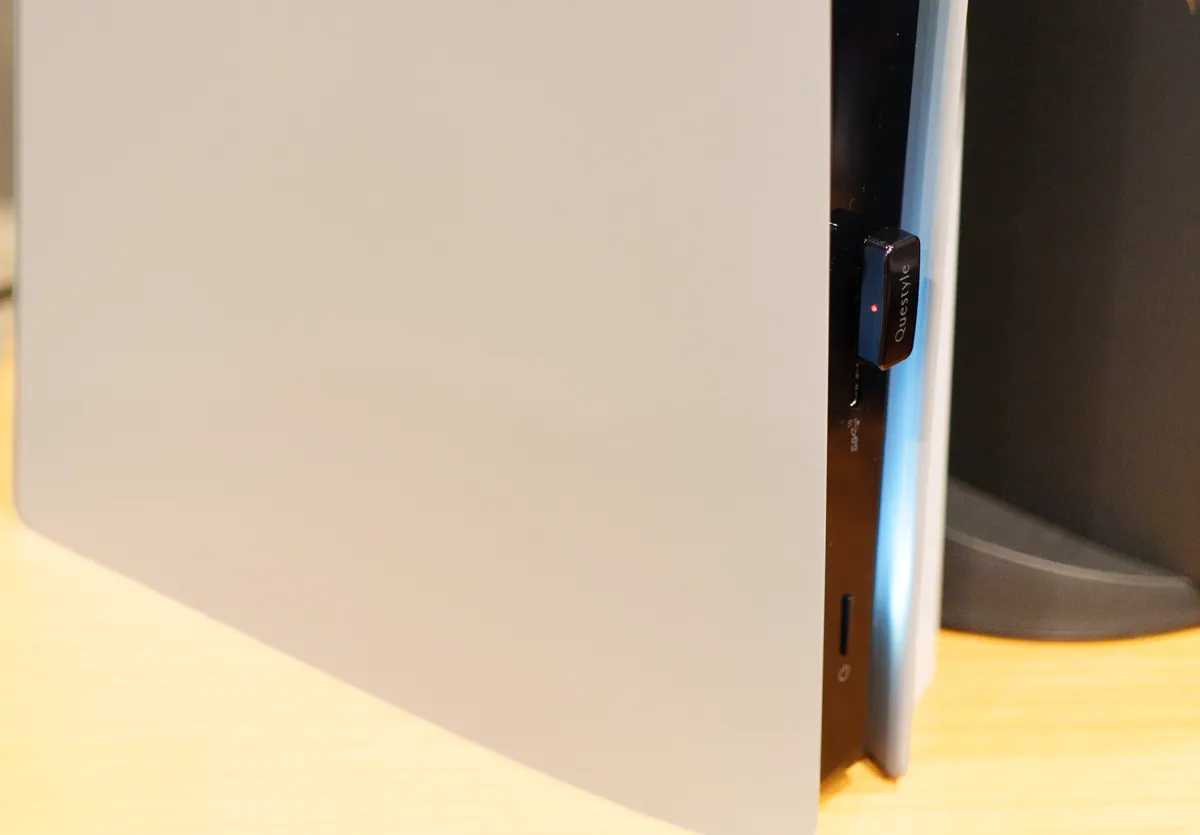
まず、、、PS5。前面のUSB-Cにそのままぶっ刺す。PS5に、Bluetoothトランスミッター使った、、、という情報があちこちに転がってるので、難なく・・・と思いきや。
とりあえず音は出るが、恐らく、オーディオプロファイルじゃなく、ヘッドセットとして認識されているのか、通話系プロファイルで出力されてるっぽいような、残念な音質。PS5にはそれらしい設定もないし、設定弄りまくってみたけど全く改善せず。スマホアプリいじってみよう!
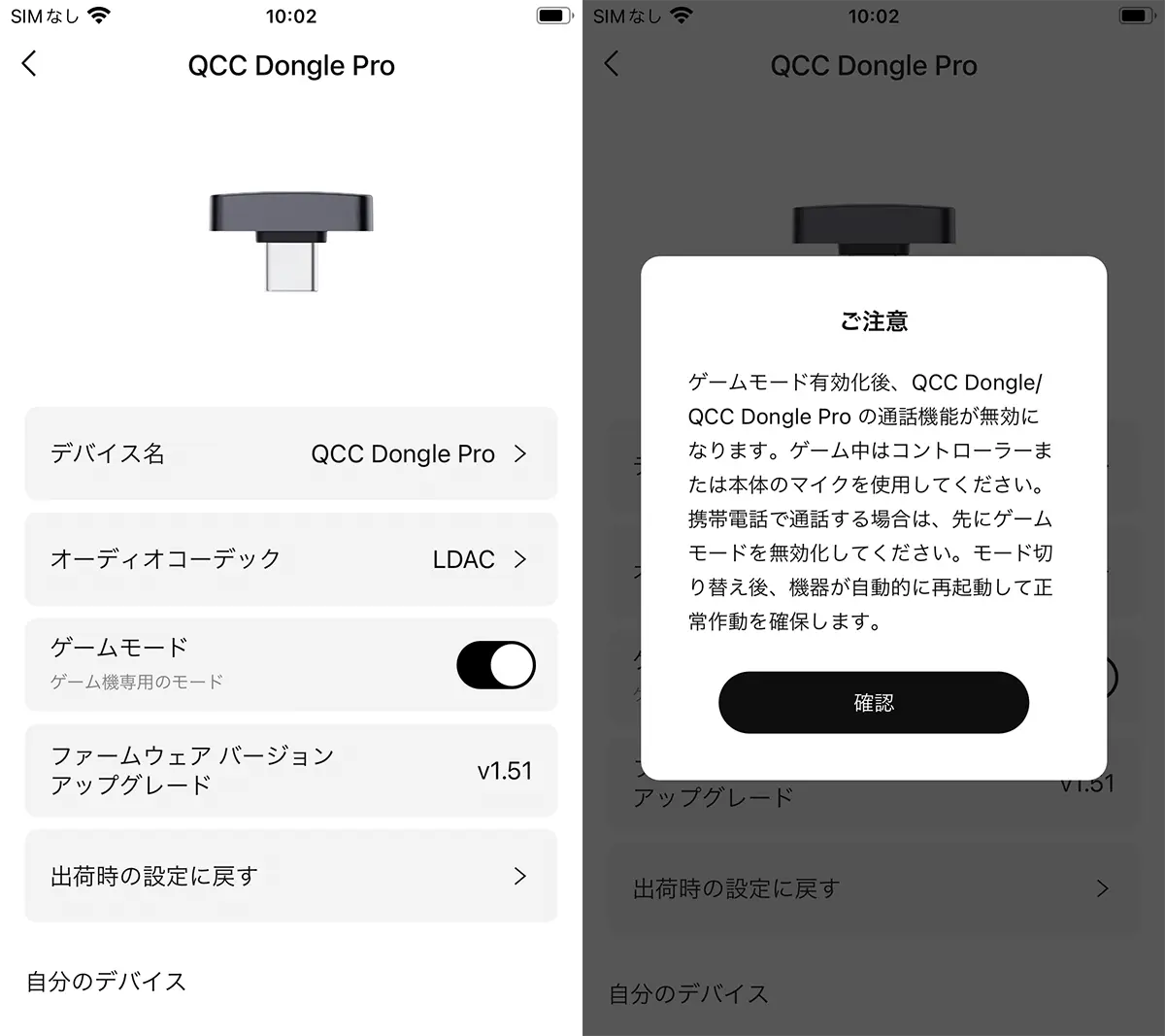
↑スマホアプリであっさり解決した。「ゲームモード」にすることで、通話機能を無効にすることで、ゴキゲンサウンドが再生されたよ!純正以外のワイヤレスイヤホンが使えるのって、新鮮!
そして、「PlayStation Portal リモートプレーヤー」
そもそも、「PlayStation Link」という独自規格のワイヤレスイヤホン系しか非対応。念のため、USB-C端子に接続するも、LEDランプすら光らない。
まとめ
USBで、手軽にLDAC対応し、高音質化できるのは、ヒジョーに魅力。遅延も気にならないレベル。
スマホ、PC、ゲーム機と、、、対応デバイスも豊富で、ドライバーソフトも不要。
ソニー派ならLDAC一択になってしまうが、ソニー以外なら、豊富なコーデックで、楽しめる。
複数スマホでの挙動が少々不満だが、レアケースだろうし。許せる。
AppleのMFIライセンス認証取得してるため、iPhone、また、PCにも、超オススメだ。
ちっこすぎるくらいちっこいから、紛失だけはご注意を!
---------------------------------------------------------------------------------------------------
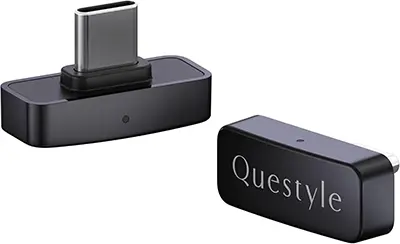
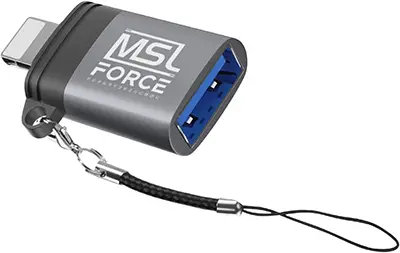
↑LightningオスーUSB-Aメス変換アダプターOTG対応 amazon750円
フラッグシップ完全ワイヤレスノイキャン『WF-1000XM6』(ブラック/プラチナシルバー)ソニーストア価格44,550円(税込)
※2026年2月27日(金)発売
>ソニーストア(注文)
>製品ページ
>プレスリリース
>ヘルプガイド(Web取扱説明書)
>開発者インタビュー
>当店ブログ「WF-1000XM6まとめ」