« VAIO typeP用5WAYバッグ速報 | メイン | VAIO typeZ Windows7化計画 (ほぼ完了編) »

2009年5月10日

(5月13日修正)VAIO typeP Windows7 化計画!(完了編)

(修正一覧)
5月13日 各種ドライバー、VAIOアプリのインストール手順にて順番変更。

いきなりだけど・・・クリーンインストールでの、Windows7化 完了です。。。
XP化のあの苦労はなんだったんだろうか?
SONY DSC
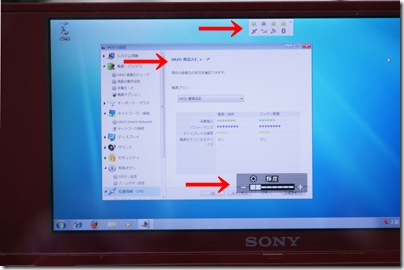
↑typeP+Win7で、VAIO smart network、VAIO省電力ビューアー、輝度調整が動いてる

非常にあっさり7化できたのは・・・Vista=Version6.0、7=Version6.1と、非常にVistaと7は、互換性が高いことが理由だろうね。

では、さっそく、VAIO typePを、クリーンインストールによるWindows7化していこう。

※簡単とは言うモノの、まだまだ7化の経験が少ないので、今後、修正する可能性大!


まず、最初に。Windows7化にあたり、いち早く情報をお寄せいただいた、ktさん、blueさんに感謝。


●準備

Windows7 RC版(製品候補版)→ダウンロードし、シリアルキーをゲッツし、DVDに焼く。
・VAIO typeP のリカバリーディスク
・Vistaで起動し、Windows¥Driveフォルダを丸ごと、コピーしておく。
↑これがあるだけで、ものすごくドライバーのインストールが楽ちんになる。
ポインティングデバイスドライバー最新版
VAIO Power Management(省電力設定)最新版
・当ブログ>VAIO typeP リカバリーディスク アプリ一覧と、もっと簡単なアプリ抽出法を参考にして、リカバリーディスクから、VAIOアプリを抽出しておく。
(実は、これが一番時間かかる作業だったりする。すでに抽出済みの人はラッキー♪)
抽出したデータの中で、使用するのは、以下のとおり。
インスタントモードを使う人は、MODJ-130560も。
>インスタントモードの最新版はこちら

「MODJ-127234 VAIO Original Function Setting」
「MODJ-130535 VAIO Control Center」
「MODJ-130554 ISB Utility」
「MODJ-130555 Setting Utility Series」
「MODJ-130558 VAIO Window Organaizer」
「MODJ-132656 VAIO Smart Network」
(WWAN搭載のみ、こちらに最新版あり)
「MODJ-132743 VAIO Control Color Setting」
「MODJ-132751 Sony Video Shared Library」
「MODJ-132840 VAIO Color Setting」
「MODJ-133447 VAIO Event Service」
「MODJ-133546 ドコモ定額データプラン接続ソフト」(WWAN搭載のみ)
「MODJ-133751 VAIO Personalization Manager」
「MODJ-134152 VAIOモバイルTV」 (ワンセグ搭載のみ)
こちらに、アンオフィシャルの最新版あり)


これらを、USBフラッシュなどにコピーしておくと、作業がやりやすい。


●Windows7をクリーンインストールしよう

まず、、、Vistaを削除し、XP化し、ストレージがCドライブオンリーの人・・・残念。XPは削除することになりそう。どうしても削除したくない人は、パーテション作成ツールなどで、Dドライブを作るしか。
デュアルブートだろうが、なんだろうが、Vistaが入ってる人、コンピューターの管理から、7をインストールするために、パーテションを切り、20GB程度作っておこう。(実際に、使用するのは、15GBくらい)

※注意事項

●その1
7のインストール時は、電源ボタンの反対側のワイヤレススイッチはオン。

●その2 WWANモデルで、Vistaとのデュアルブートで、インストールする人
Vistaでいったん起動し、VAIO smart Networkで、GPS、WWAN以外、(Bluetooth、無線LAN)をオンしておこー。
GPS、WWANはオフ。

Vistaでのこの設定が、どうやら、7インストール時にも生きているようだ。7は、typePの無線LANデバイスのドライバーを持っているため、あとで組み込む必要がなく手っ取り早い。GPS、WWANデバイスは、ドライバーを持っていないため、あとで手動で組み込む必要があるので、無線LANを優先してやる。

●その3 WWANモデル以外で、Vistaとのデュアルブートの人
Vistaでいったん起動し、VAIO smart Networkで、すべてオンにしておこー。


7をインストールできるドライブを確保できたら、7のインストールDVDを外付けドライブにセットして、F11キーで、typeP を7のDVDから起動する。簡単なので以下略。。。

ちなみに、7は、typeP の無線LANデバイスや、Bluetoothデバイスなどのドライバーを標準対応しているので、インストールの途中で、無線LANを使ってのネットワーク設定画面が表示され、、、さくっと設定してやると、インストール完了後には、すでに、ネットに接続できてる。ちょっと新鮮だった。

クリーンインストールの所要時間は、30分程度。拍子抜けするほど早い。ちなみに、Vistaからのアップグレードインストールでは、3時間かかる!


●各種ドライバー、VAIOアプリをインストールしよう

・Windows Update
5月10日現在、6つのアップデートがあるが、その中に、グラフィックドライバーと、無線LANドライバーがあるのは忘れずに。無線LANドライバーはオプション扱いなので、手動選択しないと、インストールされないので、要注意。

・デバイスマネージャーを開き、インストールできてないデバイスにドライバを組み込む

☆上記注意事項で、その2に該当する人

いったん、Vistaで起動し、GPSとWWANをオンにし、7で再起動。
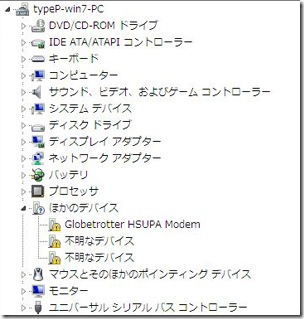
20090510seven02
↑デバイスマネージャーを開くと、こうなってるはず。

3つを1つ1つやっつけていく。
ダブルクリック→ドライバの更新で、Vistaでコピーしてあった、Driverフォルダを選択。このとき、サブフォルダも検索するにチェックが入っているのを確認すべし。

WWANデバイスのGlobetrotterをインストールすると・・・不明なデバイスがどわーっとまとめて突如出現する。が、、、あわてず、やはり、1つ1つDriverフォルダから、組み込むだけ。簡単。

☆WWANモデルで、7だけのシングルブートの人

ちょっとくせがあるので。。。

デバイスマネージャーをひらきっぱなしにした状態で、
VAIO smart networkで、GPSを選択し、不明なデバイスが表示される。これ、しばらくたつと、帰依ってしまうので、出てるあいだに、↑その2の人向けの手順で、ドライバーを組み込もう。
WWANも同様にして。ちょっと慌ただしいけど。

☆WWANモデル以外の人

その2の人向けの手順で、マイペースでどうぞ。

・リカバリーディスクから、リカバリーツールを起動して、各種インストールを行う
ディスクをセットして、自動起動するだけ。
途中、2枚目を入れろと、言われる場合もあるが、基本的には、なにもしなくてもOK。
なんやらかんやらと、いろんなものをCドライブへコピーされるので、とりあえずは、数分程度待つのみ。
すると、VAIOリカバリーセンターが起動するので、ソフトウェアの再インストールを選択。

アプリケーションタブでは、
☆SONY Shared Library
☆Color Setthing File for Anauma
☆VAIO省電力設定
を選択。他のは、エラーが出てインストールできないので、リカバリーディスクから抽出したファイルを使用するので、後回し。
ドライバタブでは、全部。(Codecs Driver intelと、Graphics Driver intelは、インストールできないので、チェックはずしておくべし。入れておいてもエラーが出るが、他への影響なし)もちろん、SSDなら、HDD Protectionはいらないし。わからなければ、全部でもいいと思う。
無事、終われば、いったん、再起動。

・いよいよ、リカバリーディスクから抽出したファイルからの選抜チームの出番。
結構な数があるが、ひたすら、地道に一つずつセットアップするのみ。
再起動画面がでるのもあるが、再起動せずに一気にいれてみても平気だった。
すべて終われば、いったん再起動。
すると、ここで、XP化の経験のある人にはやや苦手意識のあるはずの、Sキーやホットキーも使用できるはず。かなりの感動^^

・ポインティングデバイスなど、最新版のあるものをインストール。


以上!お疲れ様でした!!!!


●Windows7クリーンインストールの威力

(マエフリ編)では、ほぼ素の状態でのWindows7だったが、そのときの、ネットワークに接続するまでの起動時間が、約50秒だった・・・

各種VAIOアプリを入れた状態、セキュリティソフトなしの、完全7化の状態で、再度計測してみると・・・

やっぱり、50秒!!!!(ちなみに、同条件でVistaでは、2分10秒だった)

はえぇぇぇ。Vistaの最大のネックは、無線LANへの接続の遅さ。7の起動の早さは、無線LANの接続の早さが理由だ。無線LANへの接続よりも、MS-IMEの起動のほうが遅いくらい。

お次は、終了時間・・・

17秒!!!!

す、すごい。。。

個人的にtypePから、頻繁に使用するようになった、スリープ。

スリープからの復帰は・・・

3秒?4秒?5秒?。。。

ほんとに早い。画面表示されると、もう使用可能って感じ。数字で表現するのは無意味かも。
ところが・・・

スリープ完了までは・・・

ジャスト2分!

その間、そんなに頻繁ではないが、SSDのアクセスランプは点滅してるから、スリープ作業をやっているようだが。。。それにしても遅すぎ。
まちがって、スリープ動作に入ると、2分間は一切操作を受け付けないから、困りもの。
大半の人が、液晶閉じるとスリープに入るように設定していると思うが、やめたほうがいいかも。ホットキーのみにまかせるようにしたほうが。
また、SSDなら、2分間のスリープ動作中でも、即持ち運んでもいいが、HDDの人は・・・動かせない。いっそ、シャットダウンしたほうがよさげ。7はSSDを認識するらしいから、ひょっとすると、SSDのみスリープ突入動作を遅くして、その分スリープ復帰を早くしてるとか?
HDDの方、情報求む!!!

次に、一般的なフォルダ&ファイル操作。ややもっさり感は否めない・・・が・・・。

コンピューター→プロパティ→システム詳細設定→パフォーマンスの設定→視覚効果で、
・ウィンドウとボタンに視覚スタイルを使用する
・スクリーンフォントの縁を滑らかにする
・デスクトップのアイコン名に影をつける
以外のチェックをはずして、グラフィック的に負荷を軽減すると・・・
(すべてはずしてもいいけど、この3つだけで、視覚的に、最低限、新しいOS Windows7なんだなぁっていう自己満足は得られる^^)

シュパッ。シュパッと、一気に動作が軽くなる。

IEの起動はというと、、、7秒くらい。Vista+IE8と大差ない。
が・・・そこそこ、Win7を使っているうちに、SUPERFETCHが効いてきたのか、安定して5秒程度に高速化してきてる。
ちなみに、、、店長野田愛用のブラウザ、Firefoxは、、、約3秒の高速起動。
やっぱり、Win7でも、Firefoxを使うことになりそう。なんせ、高速起動以上に、プラグインの充実っぷりが魅力的だしね。
Webの描画速度も、IE、Firefoxともに、なかなかの高速っぷり♪

で、最後に・・・

XP化では、少しずつ、typePの機能が、使用可能になっていったわけだが、、、

・WWAN&GPS
・ワンセグ
・ホットキー
・Sキー(ウィンドウ整列ユーティリティ含む)
・VAIO省電力設定
・ノイズキャンセリング機能
・いたわり充電
・インスタントモード

使えます!

おまけに、VAIOサポートページでは、自動ジャンプで、ちゃんとtypePのサポートページへ飛べる。

が・・・Windows Media Playerでの、動画再生支援は、いまのところ、、、ビミョー。
AVCHDは、まともに再生できず。他の形式は、まだ、再生してないけど。
>当店ブログ「VAIO typeP 完全XP化計画 動画再生支援機能編
を次回、試してみたいと思う。


★VAIO typePご購入前に一度↓のバナーをクリック願います!
20090108typep03.jpg
VAIO typePの詳細はこちら
ともかく、シミュレーションを試したい方はこちら

windowsxp.gif ←最新情報に随時更新!!!!

★★★当店 VAIO typePブログ まとめ(XP化以外もあり)★★★

●VAIO typeP購入時に参考に!

VAIO typePのカスタマイズで悩む・・・っていうか、レビューっす。
VAIO typeP 実売人気カスタマイズをチェック!
動画:VAIO typePのキーボード入力性能をチェック!
VAIO typeP CPUとSSDを比較
VAIO typeP スティックポインターの使い勝手をチェック!
VAIO typeP WWANモデル 実売人気カスタマイズはこれ!
VAIO typeP でのWWAN利用は、b-mobileに決まり!
VAIO typeZを、bmobileで、WWAN接続 ←もちろんtypePで使える!
VAIO typeP どの本体カラーにどのバッテリーが合う?
VAIO typeP WWANモデル続々入荷! 店長野田のも! 早速開梱
【改訂版】VAIO typePに搭載の、高速転送「メモステHG Duo」を試す
WWANで、ロケフリを楽しめるのか?

●Vista快適化計画

VAIO typeP Vista高速化
VAIO typeP Vista高速化 ブラウザ編
VAIO typeP Vista 音楽プレーヤーとして持ちだそう!
VAIO typeP Vista 動画プレーヤーとして持ちだそう!
VAIO typePとメインPCで、お気に入りの同期をとろー
●バックアップ(typePにも応用できるよ)
VAIO typeZで、オリジナルリカバリーディスクを作る
VAIO typeZで、オリジナルリカバリーディスクで、リカバリー
リカバリーディスクから、お好みのソフト単体だけ抜く方法

●VAIO typePにおすすめのアクセサリー

VAIO typeP ピカピカ計画
オススメレザーケース
VAIO typePのお供にしたい、アクセ特集

●XP化に悪戦苦闘ブログ(Win7ネタも少し)
まとめページ見ればすむけど・・・こんだけ苦労
したんだぞっていう、記録ブログとして読んでみて!^^;

VAIO typePに、WindowsXP入れてみた
VAIO typeP WindowsVistaを
クリーンインストール+XPのデュアルブート環境
VAIO typeP Vistaから、
アップグレードインストールでWindows7をいれてみた
VAIO typeP 本格XP化への道 その1(準備編)
VAIO typeP 本格XP化への道 その2(途中経過)
VAIO typeP 本格XP化への道 その3(ドライバー類入手リスト)
(随時情報追加中)VAIO typeP
本格XP化への道 その4(インストール編)
VAIO typeP XP化の思いがけないデメリット
VAIO typeP XP化 外部ディスプレイ出力
VAIO typeP XP化 Webカメラについて
VAIO typeP XP化 インスタントモードの起動に成功!!
VAIO typeP XP化 ぷちカスタマイズねた
VAIO typeP XP化 VAIOアプリインストールへの道(予告編)
VAIO typeP XP化 VAIOアプリインストールへの道(実践編)
VAIO typeP XP化 VAIOアプリインストールへの道(ワンセグ編)
VAIO typeP 出荷状態から、直接XPのデュアルブート環境を作る
簡単 VAIO typeP 出荷状態から、直接XPのデュアルブート環境を作る2
VAIO typeP XP化 無線LAN802.11nで接続
VAIO typeP XP化 ワンセグ編 絶対自己責任で!
VAIO typePに、Windows7入れてみた
動画:VAIO typeP with Windows7 起動&終了&一般操作をチェック!
VAIO typeP 動画プレーヤーとして持ちだそう! XP編
VAIO typeP 完全XP化計画 WWANドライバー編(問題あり)
VAIO typeP 本格XP化への道 まとめページ作成
VAIO typeP 完全XP化計画 進捗状況(泣
VAIO typeP 完全XP化計画 ウィンドウ整列ユーティリティもどき編
VAIO typeP 完全XP化計画 ついにWWAN接続成功!!!他
VAIO typeP 完全XP化計画 GPS編
VAIO typeP リカバリーディスク アプリ一覧と、もっと簡単なアプリ抽出法
VAIO typeP 完全XP化計画 動画再生支援機能編
VAIO typeP 完全XP化計画 あの「神ツール」を使わない、新たな手法!

このブログ記事をTwitterに投稿する

コメント(30)
関連記事

コメント(30)

店長~検証&テキスト化、乙でした(お疲れさまっす
こりゃいよいよRTM「7」に期待大っすね。

店長様、お疲れ様でした。。。

早速、殆ど完璧な導入編が出来上がっていて
正直纏られる方が纏めると
ここまで判りやすくなるんだな~と改めて驚いています。。。笑

ちなみにうちのPなんですがその後いたって順調で。
今の所殆ど問題も発生していません!

ちなみにうちのPはスリープについては
ものの数秒で完全スリープ状態になりますよ?
それこそ3~4秒程度です!

方法についてはこのブログに書かれているとおりの
手順なのですが。。。

この辺りもだんだんと早くなってくるんですかね?

それはそうと最新版の情報は気が付きませんでした!

早速導入してみたいと思います!

お疲れ様でした~♪

店長早すぎ(笑
さっそく私も入れてみました。
やっぱり動画再生支援がおかしいみたいですねー。
例のGIGAZINEの記事通りに、MPCHCでH.264+AACの再生支援を使ってみたところ、
ウィンドウモードでは正常に再生されますがフルスクリーンにすると駄目でした。
Power DVD9体験版のVideoFilterを使ったのがいけなかったのかな?
とりあえず報告でしたー

いつも参考にさせていただいてます^^
XP化したPに少し飽きて来たので思いきって7RCクリーンインスコ挑戦してみました。
十分サクサクだったXPの時よりも快適で、全く問題無しです。
エアログラスもON状態で視覚効果も切らずにいじくってます。
(既出の問題については許容範囲・・・です)
HDDモデルのスリープの件ですが、2~3秒です。

なんだか、XP化の苦労を経験すると、、、みなさまの情報もあり、7化は楽勝でしたね。10分の1以下の時間しかかかってないと思います。。。
とはいえ、typePのXP化で蓄積したノウハウがものすごく役立ってますけど。

ほ、ほめすぎです^^;情報提供があったからこそですよ!
スリープの件ですが、、、何人か情報提供がありましたが、、、やはり、数秒でスリープ突入してるようですね。再度検証したいんですが・・・またまた、オリジナルケースの写真撮影で、長期お出かけしてしまい^^;
ま、なにはともあれ、、、7化は、オススメってことでOKですよね?^^

うさぎさん、検証ありがとうございます!
↑でも書いたとおり、自前のtypePが不在なので、店頭展示のtypePで試してみようかな^^

ううう、HDDモデルもそんなに早いんですか?
店長野田のtypeP様だけが、遅いみたいですね(涙
が、がんばります^^;

詳細な解説ありがとうございます。たいした報告でもなかったのに名前を挙げていただいて恐縮です。。

動画再生の件ですがWindows Media Playerはまだ完成度としてはまだまだのようで
私が試した範囲ではまともに再生できませんでした。
もう試していらっしゃるかもしれませんがMPC-HCでは特に問題なく動きます。

動画再生支援についての解説に追記として、MPC-HCの出力(Output)オプションで
DirectShowビデオをEVR (Custom Presじゃないほう)を選択するとよりよいです。
また、7でまともに動くようになったAero glassを使ってるとHD動画再生に
支障が出るのでmplayerc.exe右クリック>オプション>互換性タブの
「視覚テーマを無効にする」と「デスクトップ コンポジションを無効にする」に
チェックを入れることをお勧めします。

ちなみに、Windows7は最初から再生支援に対応したH.264デコーダーが入っているので
PowerDVDのデコーダーを入れなくても再生支援が受けられます。
ついでに言ってしまえば、MPC-HCも内部フィルタ(Internal Filters)の
H264/AVC (DXVA)っていうやつにチェックを入れれば再生支援が使えます。
ただ、負荷や安定度で言えばPowerDVDのほうがちょっと上ってところでしょうか。

こちらを参考にWin7を入れてみました。
ちょっとハマった点があったので補足させてください。
クリーンインストール+抽出アプリインストールで起動すると下記2点の問題が出ました。
(1) バッテリー未対応アラート
「このチャージャブルバッテリパックは使用できないか、正しく装着されていない可能性があります。」のメッセージがでて強制休止状態になります。
WWAN以外のドライバをインストールすることで使えるようになりました。
- Sony Firmware Extension Parser Device
- Sony Programable I/O Control Device
SmartNetworkのフローティングウィンドウ表示がおかしい状態もこれで解決しました。
(2) Fn+F5/F6による輝度調整
輝度調整の目盛が0か1にしかならず、実際の輝度も変化しない問題がありました。
GMA500のWindowsUpdateで動作するようになりました。

記事の手順ママにインストールするとびっくりする可能性があるので、「不明ドライバインストール」「WindowsUpdate」をやってから「Sキーやホットキーも使用できる」ことを確認する必要がありそうです。
ご参考まで。

ほほぉ。なるほどなるほど。。。
試してみます^^
情報ありがとうございます!!!

(1)について・・・すいません。情報の記載漏れが・・・ご指摘の通り、バッテリーのアラートは、不明デバイスのドライバインストールでクリアされます。そのアラートは、OKを押すと問答無用で休止になります。OKを押さなければ、そのまま作業は進められますが、そのアラート表示がとっても邪魔ですね^^;

ブログ記事、修正しておきます。。。

ありがとうございます!!!

さほど重要ではないと思いますが、
店長のスリープ時間は、
休止状態の時間だと思いますが
どうでしょう?

お気遣いありがとうございます。
真っ先にそれを疑って、スタートメニューから、しっかりとスリープを選択しても同じなんですよ。
なにより、復帰が数秒なので、休止ではないですよねぇ。

っていうか、名前が気になりますが・・・全然おせっかいじゃないですよ!
こういった、つっこみ、情報提供、情報漏洩(←これはだめですね汗)、それらに支えられての、XP化、7化ですしね^^

さて・・・今日は今から、自分の愛機、typeZ(32ビット機)を、64ビット7化に挑戦っす!!!

いろいろ参考にさせて貰ってます。
店長さんのブログ見てType Pを衝動買いしてしまいました。
明日、商品が届く予定なので、またまた参考にさせて貰います。


スリープに時間がかかるとの事なので1つ。
デフラグ(Windows標準じゃないもので)してみたらどうでしょう?
詳しくは
http://d.hatena.ne.jp/Lansen/20090211/1234373179
あたりを参考にして頂ければと。

自分もSSDで速度低下したときに参考にしたんですけど、
効果ありましたよ。

店長さんのType Pはいろいろ検証なさっているみたいなので、
デフラグしてみる価値はあるかと。
出しゃばってすみません。

スリープを選んでも、
時間がかかり復帰が数秒なのは
ハイブリッドスリープではないですか?

ほほぉ。ssdでデフラグとは、、、結構衝撃的でしたよ。
そのサイトでのベンチマークを見ると、ほほー、って感じですね。
ですが・・・デフラグでどうこうなるレベルじゃないんですよねぇ。。。
それと、、、確かに、店長野田のtypePは、検証しまくりマシーンですが、最終的にブログ化する際は、かならず、初期化して、イチからやりなおしながら、記事書いてるので、断片化はまずないのかなぁと。

いずれにしても、メインマシンのtypeZ様には、この手法で高速化したくなりましたよ。

すごく感謝です。日々精進ですのぉ^^

んー、デフォでは、ハイブリッドスリープって、オフのはずなんで。。。オンにした記憶はないんですよねぇ。

でも、あと、それくらいしか、可能性ないですよねぇ。。。

確認したいんですが、オリジナルケースの写真撮影で、来週いっぱいくらいは、店長野田のtypePは、お出かけしてるので、試せないんですよねぇ。

ひょっとすると、VAIO省電力設定の「モード」で、ハイブリッドがデフォでオンとか???

名前は適当なものが思いつかなかったものでスイマセン。
その後ちょっと調べたので・・(チョット長いですが)
まず、Win7を入れたあとのスリープ設定は、
ハイブットはオフでした。
この時シャットダウンボタンの右の選択には「休止状態」があります。
この設定でスリープを行うと1秒程度でpower LEDはオレンジに変化しDISKアクセスもないようです。

で、手動でハイブットはオンにすると、
この時シャットダウンボタンの右の選択には「休止状態」が
なくなります。
この設定でスリープを行うとpower LEDがオレンジに変化するまで30秒程度(2分はかかりませんが)かかり
DISKアクセスも行われています。

Vistaのハイブットスリープの仕様は、DISK TOP PCの場合、メモリの保持と同時にHDDへDATAセーブが行われますが、ノートPCの場合はメモリの保持だけで18時間後
HDDへの退避が行われるものだそうです。

これらから推定すると、Win7のハイブットスリープがノートPCとして動作してない感じします。
Vistaの時、VAIO-Pで確認していないので??ですが・・

あと店長の2分は、「休止状態」も含めて私が確認した限りかかりませんでした。

あと別件ですが、Win7ではSmart Networkで、WWANとWLANの両方ON状態で使用できているようですが私だけでしょうか?

以上 長文失礼しました。

なるほどなるほど。
詳細な検証ありがとうございます。

でも・・・店長野田の2分はなぞのままですねぇ。

WWANとWLANの両方使用できるというのは、何人かの方から報告もらっていますが・・・店長野田のtypeP様では、どちらか一方だけでした。。。

ビミョウな手順の違いで、影響するんですかねぇ。。。

と、とりあえず、そろそろ眠いです;

1月以来注目しておりました。
ついに夏モデルが手に入り、仲間入りすることができたジュンと申します。

店長さんを参考に7を入れたんですが二点気になることがありました。

1:リカバリディスクからソフト類抽出する際に64bitOS上だと5を押してフォルダ化することができません。
厳密にはフォルダのみ生成されて中身が一切作られません。
32bitのvaioZにて抽出したので何とかなりましたが、その部分のみの失敗だったのでOSのミスだと思いませんでした・・・

2:その抽出したソフトですが、3つ以外全く見つかりませんでした。
「MODJ-130558・MODJ-132751・MODJ-132840」の三つだけ。
調べたらリカバリは生産時期によって内容に変わるようなので
もしかしたら夏モデルでは他のソフトは手に入れれないのでしょうか?

お暇な際に気にしていただけたらと思います。

続けてすいません。

夏モデルはどうもバージョンが上がったようなソフトはフォルダ名変わって数字が高くなってるっぽいです。
店長さんのに「MODJ-132656がVAIO Smart Network」でしたが、さっきフォルダ中のsetup.iniを開いて見たら
「MODJ-139733がSmart Network 」になってました。
(マカフィーがMODJ-141598でしたし)

とりあえず現状は抽出したフォルダをsetup.iniをサーチして一覧出して総当たりで探してます。
7用の使用ソフトを発見したらその分だけでもご報告しますね。
(必要あるか分かりませんが、どうせ今やるのでw)

本当何度もすいません、コメント承認要りませんので・・・
とりあえず、MODJ-133447 VAIO Event Service以外発見しました。
(マジでイベントサービス見つからんです・・・、友人のPからとってきちゃダメかなぁ)

VAIO Personalization Manager MODJ-139084
VAIO Control Color Setting MODJ-138001
Setting Utility Series MODJ-137762
ISB Utility MODJ-137701
VAIO Original Function Setting MODJ-137479
VAIO Control Center MODJ-137761
VAIO Window Organizer MODJ-130558
Sony Video Shared Library MODJ-132751
VAIO Color Setting MODJ-132840

WWANとワンセグは入ってないので入手できずです。
参考になればと思います。

ほほぉ。情報ありがとうございます。まだ、夏モデルは実機にさわってないんですが。ソフトのバージョンが違うんですねぇ。ソフト類はすべて同じだと思ってたんですが。

ところで、64bitOSでの抽出失敗についてですが、なにが原因でしょうか。こちらでは、typeZ(64bit)、typeR(64bit)を主に使い、typePに限らず、リカバリーディスクからの抽出をやってますが、特に問題なしです。ただ、両機種とも、ユーザーアカウントコントロールをオフにしてるんですが、ジュンさんの環境ではどうでしょうか?

VECはひょっとすると、いったんリカバリーディスクから再インストール途中で、tmpフォルダに展開されたのをコピーするという方法が使えるかもしれません。他の機種では、この方法が使えたのもありましたので。

夏モデルが手元にないので、現在検証できないのが非常に残念です;

このプログラムは基本的にリカバリーディスク内にあるwimファイルをコピーして、
ImageXにてwimファイルを展開するツールのはずです。

DOSベースですので基本的には64Bit環境でも問題なく動作するはずですが、
動作しないとなると店長さんがおっしゃっていたようにUACが悪さしている可能性があります。
UACを切っても同様な状態の場合、ImageXが上手く動作していない可能性があります。
この場合、ちょっと面倒ですが、Windows AIKというリプレース用のものがあり、
その中にImageXが入っています。
展開して上書きするか、Windows AIK自体をインストールする事で解消される可能性が
ありますので時間があるときにでも試して見たらいかがでしょうか?

ちなみに上手くwimファイルが抽出出来ない場合、リカバリー領域を開いて、
dataフォルダ内200x(xは数字)の中にあるxx(xは数字)にありますので手動でコピーしても
可能なはずです。(解りづらくてすみません)

るしふぇるさん、ありがとうございます。

テクニカルな内容なので、ノーコメントで(^^;

VAIO Event Serviceですが、略称で登録されています。
MOD-138003になります。

setup.exeを実行すると、VAIO Event Serviceと表示されます。

遅かったかもですが、以上です。

私もいまさっき7化に成功しました。

VAIO UPDATE 4がインストールできていませんが・・・。

なるほどなるほど。
それって、夏モデルでしょうか?

夏モデルは、正直ほとんど、いじくってない(お客様のセッティング程度)んで、詳細知らないんですよねぇ。
店頭展示のtypePも、春モデルのままですから・・・。

よければ、詳細お教えくださいませm(_ _)m

7月3日に届きたてホヤホヤの夏モデルです。

なるほど。
やっぱり、リカバリーディスクの内容は、夏モデルでは違うんですねぇ。

コメントする

Sony Style(ソニースタイル)Sony Style(ソニースタイル)Sony Style(ソニースタイル)Sony Style(ソニースタイル)Sony Style(ソニースタイル)Sony Style(ソニースタイル)Sony Style(ソニースタイル)Sony Style(ソニースタイル)Sony Style(ソニースタイル)Sony Style(ソニースタイル)
バンナイズ_スタッフブログ
『バンナイズ_スタッフブログ』
徳島が誇る鞄メーカー『バンナイズ』のスタッフブログ。