[6月4日更新]プラグアンドディスプレイ設定項目追加(機能自体は現在使用できないけど汗)
ソニーさん提供の、VAIO typeP Vistaモデル専用XPダウングレード用モジュールを使用し、VAIO typePの、より完全なXP化を目指し、タイトルも新たに、「新完全XP化への道」として、再スタートっす!
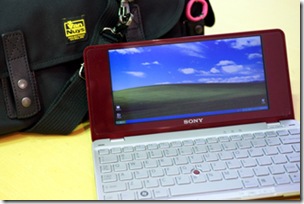
まず、、、なんで、XP化にこだわるかっていう、大前提の話。
1.Vistaよりずっと速い
2.XPじゃないと動かないソフトを使ってる
3.XPモデルは、メモリが1GB。SSDが32GBしかない。
こんなところだろうか。やはり、1.が、最も大きな理由だろうが。
ということで、早速、ソニー製ダウングレードモジュールを使ってのXP化スタート!
※今回の手法は、一部、ソニーさんのやり方と違う箇所もあるため、自己責任でお願いします!
※今回検証に使用したtypePは、初代のVGN-P90で、WWAN、SSD、ノイキャン、Bluetoothのモデルです。
●ダウンロード編
●VAIO typePを使って、ダウングレードモジュールをダウンロードする(ざっくりと600MBくらい)
>VAIO typeP Vistaモデル用 XPダウングレード用モジュールはこちら
●オーディオドライバー
なぜか、ダウングレード用モジュールや、オーディオデバイスメーカーの最新ドライバーだと、ノイキャンが効かない。
ノイキャンある人は、R214をダウンロードする。ノイキャン非搭載の人は、不要。
>http://www.fmworld.net/cgi-bin/driversearch/drvdownload.cgi?COLOR=1&DRIVER_NUM=E1008862
●グラフィックドライバー
ダウグレードモジュールは結構古いバージョン。なので、最新バージョンを入れたいところだが、、、mbookのが最新だが、これだと輝度調整がうまく働かない(輝度を落としても、数秒で、元にもどる)ので、工人舎から一つ前(?)のをダウンロードする。(Youtubeの全画面再生ができないという不具合が改善されている)
>http://jp.kohjinsha.com/support/content/supt/driver.html#sx-x
(KU00541.EXEっていうファイル)
●ウィンドウ整列ユーティリティvbsファイル(こうさん提供)
>http://www.call-t.co.jp/blog/mt/bw_uploads/windowsortbutton.zip
●神ツールの1つ、vaiop_wirelessを。
モジュール内の無線関係のコントローラーは、GPSが非対応。なので、GPSが使いたい人向け。GPS使わない人は、なくてもいいかも。(無線オンオフがすごく操作しやすいから、GPS使わない人でもオススメ)
>http://www7a.biglobe.ne.jp/~schezo/vaiop/index.html
(ここの、vaiop_wireless ( 0.0.3 beta2 人柱版 )っていうやつ)
●直前準備編(その1)
1.モジュール(setup.exe)をダブルクリックし、USBフラッシュ、メモステに展開(保存)。SSDやHDDに保存してもOK。その場合は、当然、XPをクリーンインストールするドライブとは違うドライブへ。すでに、Vistaや、7がインストールされているドライブでも、OSになんの影響もないのでOK。
保存されるフォルダは、「VAIO」。容量はざっくりと約850MBくらい。
2.必要に応じて、typePのデータをバックアップするなり、リカバリーディスクを作ってない人は作るなり。。。
3.BIOSをアップデートする(しなくても、モジュール適用可能だが・・・せっかくなんで)
保存したVAIOフォルダ→XP_Downgrade→VGN-P→BIOS→EP0000182076をダブルクリック
●直前準備編(その2)
ダウングレードモジュールには、各種ドライバー、VAIOアプリなどが、typePのカスタマイズ機能すべてのものが入っている。
しかも、モジュール適用時には、そのtypePのカスタマイズ内容に関わらず、すべてのドライバー類がインストールされてしまう。(たとえば、ワンセグ非搭載でも、ワンセグアプリのVAIO モバイルTVがインストールされてしまう)
また、上記、ダウンロード編で用意した、オーディオドライバーやグラフィックドライバーは、当然、モジュール内の違うバージョンのものがインストールされるため、あとで、用意したものを入れ直す必要がある。
ということで、直前準備編(その1)で展開したモジュール内のものと入れ替えてしまう!!!
そして、使わないアプリや、ドライバーは、削除してしまう!!!
●オーディオドライバーの場合
保存したVAIOフォルダ→XP_Downgrade→VGN-P→Drivers→Audio_Driver_Realtek内のものをすべて削除し、別途ダウンロードしたオーディオドライバーファイルをそのフォルダ内へコピー。そして、そのファイル(wdm_r214.exe)を、setup.exeとリネームする!
●グラフィックドライバーの場合
保存したVAIOフォルダ→XP_Downgrade→VGN-P→Drivers→Graphics_Driver_Intel内のものをすべて削除し、別途ダウンロードしたグラフィックドライバーファイルをそのフォルダ内へコピー。
●使わないアプリ、ドライバーは、そのフォルダごと削除
※重要(タブン)
神ツールの1つ、vaiop_wirelessを使う場合、保存したVAIOフォルダ→XP_Downgrade→VGN-P→Utility→Wireless_Switch_Setting_Utilityが不要だが、いったんインストールしてからの削除だと、どうもうまく動かない(店長野田の環境だけかもしれないが)。そこで、Wireless_Switch_Setting_Utilityをフォルダごと削除しておき、インストールすらやらない。すると、うまく動作してくれた。全国の勇者からの情報求む!
●XPインストール編
外付けCDドライブに、XPのインストールディスクを入れ、typePの電源をいれ、VAIOロゴが出た瞬間、F11キーを連打し、XPのインストールディスクから起動。
インストールしたい、ドライブへ、XPをインストール!!!
ダウンロードモジュールの使用は、SP3必須なので、SP1やSP2のXPをインストールした場合は、Windowsアップデートが必須。当然ネットワークデバイスのドライバーを入れないといけない。これは、手動でやるしかない。
typeP専用のディスプレイ/LANアダプターを持ってる場合は、
保存したVAIOフォルダ→XP_Downgrade→VGN-P→network.bat
無線LAN使用の場合は、
保存したVAIOフォルダ→XP_Downgrade→VGN-P→Drivers→Wireless_LAN_Driver_Atheros→setup.exe
で、ネット接続し、Windowsアップデートを済ませておく。SP3を入れた人も、アップグレード項目はあるので、先にやっておいてもOK。
●XPダウングレード用モジュール適用
ここからは、半自動。
保存したVAIOフォルダ→XP_Downgrade→VGN-P→setup.bveをダブルクリック
あとは、画面の指示に従うだけ。ほぼ自動!!!!
オーディオドライバーファイルを入れ替えた場合は、「次へ」や、「完了」ボタンをクリックする必要があるが、「再起動」だけは、選択せずに、「あとで再起動」を選ぶ
途中、いったん、再起動画面が出るので、OKをクリックし、再起動すると、再度、画面が開き、アプリ類のインストールがはじまる。見てるだけぇ~。
※作業中、デバイスマネージャーを開いて、ながめてるとおもしろい。認識されてないデバイス類が、次から次へと消えていく様が、見物できる。。。
また、VAIOアップデートも使用可能なので、VAIOアップデートをアクティブにしておこー。
●ウィンドウ整列ユーティリティの設定
モジュール適用では、ウィンドウ整列ユーティリティが使用できない。
・準備した、ウィンドウ整列ユーティリティvbsファイルを、Cドライブ直下に、
置く。適当なフォルダに入れて置いてもOK。「Program Files」に置く場合は、↓のオプション欄で、「"Program Files"」とダブルクオーテーションマークで囲ってやるとOK。
・Sボタン、どちらでもいいんで、長押しして、Sボタン設定を開く。
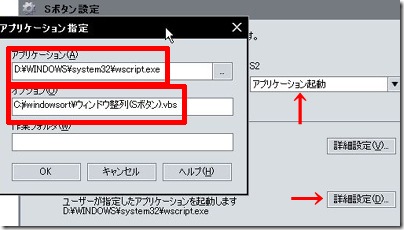
S2ボタンのプルダウンメニューから、アプリ起動を選び、
S2ボタンの詳細設定ボタンをクリック。
アプリケーション: (XPドライブ)\WINDOWS\system32\wscript.exe
オプション: <ウィンドウ整列VBSファイルのフルパス>
(店長野田は、Cドライブの、「windowsort」っていうフォルダに入れた)
と設定する
これで、神ツールの1つ、vaiop_wirelessを使用しない人は、終わり。
(Windowsアップデートが終わってない人は、やっておこー)
● プラグアンドディスプレイ設定を入れる!(by こうさん)
※ 現在・・・インストールはできるものの、、、うまく動作しない(汗
とりあえず、その設定画面が開くぞ!っていう自己満足っぽい。。。なのでスルー可(滝汗
夏モデルのtypeP XPモデルでは機能しない、プラグアンドディスプレイ設定(自動外部出力機能)。実は、今回の「XPダウングレード用モジュール」を使い、ご紹介する設定をすると、その機能がちゃんとインストールされてしまう。
※いったん、最後まで、目を通してから、作業やってくださいな。
途中で、作業をストップするところが、あるので、そこだけでも先にチェックしてから。。。
1.保存したVAIOフォルダ→XP_Downgrade→VGN-P→Utility→Setting_Utility_Series→setup.exeをダブルクリックして、アンインストールする。
2.再度、同じsetup.exeをダブルクリックし、ストップ
3.(XPドライブ)\Documents and Settings\<ユーザ名>\Local Settings\Temp
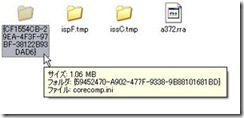
の中の↓の長ったらしい名前のフォルダを開き、もひとつ中に1つのフォルダと1つのファイルがあるんで、フォルダのほうを開くと・・・
![]()

中に、21811.iniっていうファイルがあるので、それをダブルクリックする。(メモ帳で開くはず)
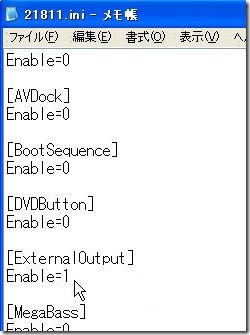
ExternalOutputの項目で、Enable=0 となってる数値を「1」に変更して、上書き保存。
これで、準備OK。
4.ストップしてたのを再開する。次へ・・・で、画面の指示に従いインストール。終了。。。
Fn+F7を押してみよ-
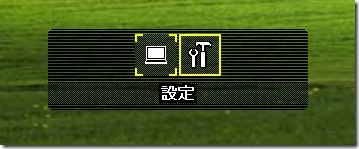
ディスプレイの設定 が現れた!で、設定を選択すると・・・
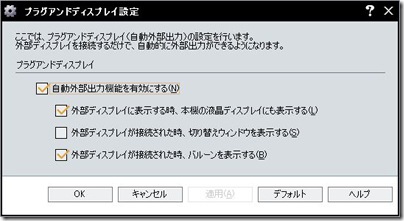
おおおお。プラグアンドディスプレイ設定が出たぁ!
でも・・・自動的にディスプレイを認識しませんが?^^; なので、この手順やってもやらなくても、なんにも変化ないです。。。単に、XPでも、この設定画面が出るぞ!っていう自己満足かも^^;
●神ツールの1つ、vaiop_wirelessのインストール
ダウンロードしたものを解凍し、「Program Files」にでもフォルダごとコピー。
プログラムファイル本体のショートカットを作り、Windowsスタートメニュー内のスタートアップにコピーして、起動。(次回からは、自動起動される)
●XPダウングレード用モジュールを適用しての使用感
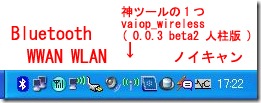
無線LAN。以前は、「n」接続するには、専用ユーティリティーを使う必要があったが、今回は不要。Windowsでの接続で、「300.0Mbps」接続の文字が表示されてる。また、WWANモデルの人は、WWANとWLANの同時使用ができるようになってるのも要チェック。(神ツールを使用しなくても、モジュール標準のままでも、同時使用可能になっていた)
VAIO省電力設定。すでに寄せられた情報によると、無線LANに適用できる人とできてない人とがいるようだ。(未確認情報)店長野田のtypePでも、無線LANに関しては、省電力設定に項目が表示されなかった。有線LANはOK。
店長野田のtypePのVAIO省電力設定タブ内に表示されている項目
・液晶の明るさ(変更しない/Level1~Level9)
・画面の色(変更しない/16ビット/32ビット)
・CPU制御(動作優先/自動制御/省電力優先)
・LAN(電源オフ/電源オン/自動)
バイオの設定 電源・バッテリ項目内に表示されている項目
・バッテリーいたわり充電モード(有効/無効)
・液晶を開いた時の動作設定(何もしない/スタンバイ、休止状態からの復帰)
・急速充電(有効/無効)
ってことで、結局、今回も、VAIO省電力設定がひっかかっているが・・・以前の力技ごり押しの手法よりはずっとスマートだし、楽ちん。
(これまた、店長野田だけかもしれないが、スリープからの復帰後、無線LANが使えないことがちらほら)
さぁ、全国の勇者の皆様、なにか情報あれば、ご提供お願いしますm(_ _)m
※あわせて、夏モデルの情報もお願いします。
※夏モデルの、XPモデルで、ドライバー入れ替えによって、GPSや、ウィンドウ整列ユーティリティが使用できたよ!なんて情報もお待ちしております。
(XPモデルは、近々、店頭展示予定だけども・・・)



インスタントモードとノイズキャンセリングは、
VISTA のリカバリディスクからのモノを利用しました。
s1/s2 ボタンは私的には標準のモノは機能不足なので、
神ツールの作者さんが作られた vaio_hotkey 0.0.4 をインストールして使っています。
(私は解像度変更機能が一番重要です)
今の所不具合もなく動作している様です。
ソニー公式オーディオドライバーはノイキャンが効かない理由、恐らくXPモデルのドライバそのまま提供したでしょう。XPモデルはノイキャン機能がないので
> これだと輝度調整がうまく働かない
PresistenceThreadのバグかもしれませんが、最新版のメリットは動画再生が前よりすごくスムーズになりました。再生中のCPU使用率も少々下がりました。
PresistenceThreadの機能(色補正など)を使わなかったら、mbookのバージョンはオススメです。
> スリープからの復帰後、無線LANが使えないこと
僕のは問題なかったですが…違うのはGPSがないため、ワイヤレススイッチを使ってます。それが違い?
一番気になるのはXPモデルはズーム機能が使えるかどうか… ソフトが足りない気がします。U101のようにZoom Utilityがあるかもしれません。(SUSでズームボタン設定が追加されたから)
できれば、展示機でご確認ください。m(_ _)m
度々ですいません。
ズーム機能ですが、画面を拡大するではなく、ソフト(IEなど)のズーム機能を利用するだけです。(Ctrl+/-の代わりだけ)
元々はあんまり期待しませんでした。^^;
前の記事の時にデュアルブート環境からそのまま適応できた
と書きましたが、輝度調節が確かにできないようです…
表示が出たので使えてると勘違いしていました。申し訳ないです。
こちらで紹介されているやり方が一番よさそうですね。
新しくて使えるものは導入して、不具合が出るものはそのまま…
いつも検証が早くて助かります。
ちなみにGPS、ノイキャンは非搭載なので確認は取れていません。
はっ!インスタントモード、、、忘れてました(滝汗
スリープ多用で、全くインスタントモード使わず・・・忘却のかなた・・・^^;
本当に情報ありがとうございます。中途半端なブログになってしまってましたね;お恥ずかしい; あとで、追加修正しておきます。。。
>ノイキャン
実は、ソニー公式ドライバーのフォルダの中に、ノイキャンのアイコンが含まれてたんですよ。WDMフォルダの「vncutil.exe」です。ナゾが深まりません?(笑
>最新版のメリット
CPU使用率も下がったんですか。。。色補正無視してもよさそうですよね。かなり魅力的ですね。
>ズーム機能
追加コメントのほうで・・・。
(み)さんが書かれてますが、ズーム機能は、神ツールでは、IEの機能を使ってるわけじゃないんですかね。ブラウザでしか、拡大使わないので(ctrl+0、or + or -)・・・。そのあたりの検証が甘かったです;
こうさんも、コメント寄せてくれてますが、PresistenceThreadの機能(色補正など)を使わなかったら輝度調整できるようなので、お試しください。
>いつも検証が早くて
ほめても、なにもでませんよ!
PCの前でにやついている、店長野田でした・・・
インスタントモードはリカバリディスクのより、更新版(2.0.1 XPモデルとVistaモデルも可能)を使ったほうがいいです。WWAN、省電力設定など改善されたらしいので
公式ツールでIEのブックマーク同期もできて、全く問題ありませんね。
vncutil.exeについては、ソニーのだけじゃなく、メーカーのも(最新版は試してないけど)そうですよ。ファイルがあるのに、起動しません。単なるドライバのini設定ファイル有効になってないだけかも
僕は神ツールのズーム機能を使ったことがないので、よく分かりませんが、ソニー公式のヘルプファイルと実験で確認すると、IE、Adobe Reader/PhotoShopなどの拡大機能を利用するだけのようです。Intelのズームユーティリティ(igfxzoom.exe)のほうがいいと思いますが…
DLと展開、テスト環境の動作確認をしただけでまだType Pには適応させてませんが、
Set.vbeでモジュールの適応をしないで、下記iniファイルを編集し、
ModuleInst.exe、APInst.exeでインストールをしたらどうでしょう?
または、Setup.vbeを実行する前に下記iniファイルを書き換えれば
不要なソフトをインストールせずに済むような気がするのですが...。
基本的にModuleInst.exeはOSInst.ini、APInst.exeはAPInst.iniと
対になっているので、該当部分を削除、置き換えで必要な物だけを
インストール出来ると思います。(Type Pでは未確認ですが)
ちなみにソフトのインストールですが、BIOSチェックなどは無いっぽい。
テスト環境で試したところ、ふつうにRoxio Easy Media Creator 10 LJが
VAIO以外のPCでインストール出来ちゃった...。
もちろん削除しておきましたけどね(´д`;)
sourcerianさんの「BrHotKey v1.1.0」を入れたら、輝度調整できませんか?
週末までクリーンインストールできないので試してませんが。。。
>インスタントモードはリカバリディスクのより、更新版(2.0.1 XPモデルとVistaモデルも可能)を使ったほうがいいです。
そうですね。ただ・・・不具合発見とのことで、一時的にダウンロードできなくなってますね。WWANがインスタントモードで使用できるようになってるのも見逃せないところ。
リカバリディスクでは、たしか、センターボタンのスクロールもできなかったと記憶してます。すごくイライラしました^^;
IEとかの拡大機能って・・・そうでしたか;
どなたか、神ツールのズーム機能について、詳しい人いらっしゃいませんかぁ?
iniファイル、確かに。これ順番いじると、インストールされる順番も変更できるんでしょうねぇ(意味ないでしょうが^^;)
ところで、、、setupたたいたときに、どのモジュールをインストールするか、チェックいれて、選択インストールするなんてこと、できないでしょうか。。。
(他力本願ですいませんが、店長野田には、そんな技術ありませんっキッパリ)
>BIOSチェックなどは無いっぽい
るしふぇるさん、しーーーっ。だめですよ。そんなことばらしちゃ(笑
店長野田はなんとか、ブログに書くのを踏みとどまったんですから!^^;
タブン、同じだと思うんですが・・・
実は、試そうにも、昨日まで平気だったのに、今、mbookサイトからダウンロードしようとすると、なんだか、ハングル文字の警告が出て、トップにもどされちゃうんですよね。。。
(ダウンロードしてたのに、消しちゃったんですよね;)
ちなみに、、、mbook公開の最新バージョンお持ちなら・・・
インストールして・・・
msconfigからPresistentThreadをスタートアップから外せば・・・by こうさん
これで、輝度調整効くようです。
mbookのドライバは登録ユーザしかD/Lできないようです。
もしU/L場所があれば、mbookのGMA500ドライバはアップできますが
「Plug & Display」(VistaならVAIO Presentation Support)はVES関連モジュールの確認中… まぁ、元々ソニーは機能しないと書かれたので、期待しないでください。^^;
(しかし、XP時代のVAIOにもPlug & Displayできたのにな)
ここ数日 type P と ubuntu で遊んでたので反応が遅くなりました。
16GB の USB メモリに ubuntu 8.04、ubuntu 9.04、それから FreeBSD を入れて遊んでいます。特に ubuntu は非常に完成度が高くておすすめ。
確かに Xp 化してから起動が速くなったのでインスタントモードは全然使わなくなりましたね(笑
でも折角なので更新版にアップグレードしておきます。情報ありがとうございます>こうさん
それから RamDisk と EWF を併用すると体感速度が倍増します。SDD は書き込み回数に上限があるそうなので、特に EWF はおすすめです。
神ツールのは本当に解像度を変更しているので単なるズームではないです。神ツールの設定画面で解像度が選択でき、s1/s2 ボタンのクリックでトグル動作してくれ、さらにウィンドウのレイアウトなども調整してくれるので非常に便利に利用しています。
GMA500の最新版6.14.11.1007はAcerのサポートからもダウンロード可能です。
ネットブック>Aspire One>AO751h>OSをXPに、でてきます。
-`)ノ お試しあれ
登録ユーザー限定ですか・・・
そのうち、工人舎とか富士通とか、、、最新ドライバー、アップされるでしょうね。
しかし、typePユーザーが、mbookドライバに殺到したんでしょうかね?あまりにも、登録ユーザー限定に切り替わったのが突然すぎです^^;(店長野田も少なくとも、3回はダウンロードしましたし汗)
ところで、、、vaiop_wireless相当のツールって、こうさん、作る気ないです?(滝汗
神ツールって、ノンサポートなので、いろいろ不具合に関して相談できないですし;
ubuntuいいですねぇ。一度さわってみたいと思ってるんですよねぇ。
例のVAIOtypePカスタマイズ読本にもインストール方法掲載されてましたし。
ところで、EWF、そんなに効果ありますか。最近、SSDのプチフリに悩まされてまして、EWFがかなり効果的らしいと。が・・・EWFのインストールができなくて、そのまま放置してます(笑 Windows インストーラーのトラブルだとはわかっているんですが^^;
神ツールのは解像度を変更しているんですか。。。使ってたけど知らなかった^^;
神ツール使うか、「こう方式」使うか、、、ソニー方式使うか・・・XP化もこうなってくると、作業というより、選択が大変な気が・・・個人的には、「こう方式」派なんですが。。。
あざーっす!!!!!!!!!!!!!!!!!!!!!!!!
Setup叩いて選択インストールですか...。
DOSでごにょごにょ記述すれば選択インストールできますが、
チェックボックスを入れて一括って事はできないですねぇ。
なので時間みてVBで簡単なものを試作してみますが、あまり期待しないで下さいね。
EWFのプチフリ対策は結構有効ですね。
でも通常たどシャットダウンする前にごにょごにょしなきゃならないのが面倒ですね。
ツール使えば問題ないんですけど...。
>なので時間みてVBで簡単なものを試作してみます
えと・・・期待するなと言われても・・・ムリです(笑
EWF・・・店長野田は、実は・・・マイクロソフトのSTEADYSTATEのHDD保護機能をEWFとして使ってます。。。
まだ、検証が不十分なので、ブログでのご紹介はしてませんが、、、
ぷりふりってなんですか?
って感じです。そりゃぁもう、快適そのもの。。。
ただ・・・起動時のまとめ書きがあるので、起動がすこぶる遅いですが・・・。
それと、4GBメモリの未使用1GBを、RAMDISKとして割り当てて、ブラウザ&OSのキャッシュと、仮想メモリとして、使用してます。
ノイキャンが有効にならないのですが、何かコツのようなものがあるのでしょうか?
ドライバはR225Aを入れているのですが、RealtekHDオーディオマネージャアイコンが出てきます。
富士通のドライバも試しましたが同じ結果でした。
ドライバの入れ直し(アンインストール後)も試しましたし、Vistaを入れてからの再インストールとかも試したんですけど・・・
あれこれと試して、既にXPのダウングレードを4回試しましたがダメですねぇ・・・
むろん、ちゃんとノイキャン機能付きですよ。
VistaでもWindows7でもノイキャンは有効になりましたから。
もし、理由がわかるようでしたらご教授願います。
http://www.fmworld.net/cgi-bin/driversearch/drvdownload.cgi?COLOR=1&DRIVER_NUM=E1008862
↑こちらのドライバーでどうでしょうか?
お試しくださいm(_ _)m
例によって、ノイキャン問題は自己解決しました(苦笑)
R225Aではノイキャンは使えませんね。R214を使わないとダメなようです。
手順に「R225Aをダウンロードする」とあったので、R225Aでやっていたのがダメな原因でした。
試しにドライバのみのインストールも試しましたが、R225Aではダメでした。(ちなみにR223もダメでした。)
しかたがないので原点回帰と言うことで、昔のやり方を見てR214を試したところ、問題なくできました♪
と言うわけで、ダウングレードファイルもR214を入れて保存しましたw
失礼しました。。。R214でしたか。。。
自分でも正直、ドライバー類のバージョンは、整理ついてないと、気づきました^^;
有線LANなんかも、リンク切れになってたりしましたし;
ご指摘ありがとうございました。早速、リンク先変更しました。。。
はじめまして たつ といいます。
vista の遅さに耐えかねて店長のサイトに頼りきってxp化を行ったものです。お陰で先日まで快適にtype pを使っておりました。
先日xpダウングレード用モジュールが出たというので、スッキリしようと手順どおりに作業を行ったのですが困ったことになっており、お力を拝借できればと厚かましい思いで投稿させて頂きます。
実はxp化を行うと同時に、画面の文字の小ささに辛さを感じた私は少しだけ解像度を下げようと思い、windows の画面のプロパティでは1600×768や1024×768やそれ以下の解像度しか選択肢がなかったものの、intel の設定画面に1200×?があるのを発見して使っていたのですが、今回ダウングレードモジュールのインスト手順に従って作業を行って、いざ解像度を変更しようとすると1200×?が選択肢にないのです。(?の数字は忘れましたが縦横比は維持されていたので576ぐらいでしょうか)
グラフィックのドライバのバージョンを変えてみたりしたのですが状況は変わらず、BIOSのアップデートが原因かなと思っているところです。
この件の情報や解決方法やBIOSを元に戻す方法など、情報があれば教えていただきたく投稿させて頂きました。
情報提供の場で質問をしてしまい恐縮なのですが何卒よろしくお願いいたします。
解像度に関しては、、、いつも迷わず、最高解像度で使う!のをモットーにしてる店長野田です^^;
ってことで、、、Winの設定以外の解像度があったことすら知りませんでした。。。
お時間ください^^;
もし、わかるかたいらっしゃれば、ご教授くださいm(_ _)m
たつさん
チップセットの方はバージョン変えてみましたか?
Intel系はチップセットに依存する部分が結構あるので、
チップセットを更新もしくはダウングレードすればなおる可能性もありますね。
VAIOではBIOSは基本的にダウングレード出来ません。
http://search.vaio.sony.co.jp/qasearch/solution/S0004120002664/?p=VGN-P91NS&q=BIOS
通常BIOSはフラッシュのROM内に情報を書き込んでしまうので、
元に戻すには以前の情報を上書きする必要があるのですが、
SonyでBIOS情報を出していないので難しいです。(他社では公開してるのに...)
Insyde H2というマイナーな物なので、手を出すには結構危険かもしれません。
失敗したら基盤交換(保証対象外)になるので費用がかなりかかります。
ちなみに、マイナーでも一応Insyde H2にはBIOS情報はありますが...。
ってこんな感じでしょうか?(´д`;)
るしふぇるさん、感謝でございますm(_ _)m
るしふぇるさん、店長、
早速のご返信ありがとうございます。
チップセットのバージョンですね、最初にxp化したときのチップセットとグラフィックを試してみます。
がんばってくださいっ!!!!
店長、るしふぇるさん、こんにちわ
希望の解像度が使えてたときのチップセットドライバとグラフィックドライバにしてみましたが同じでした。残念。
ところで、私の vaio はもう vista 消しちゃったんで分からないんですが、皆さんの vista や xp の状態では 1200×?は選択肢にあるのでしょうか?intelの設定画面で。BIOSのアップデートしてない方はどうなんでしょう。
たつさん>店長野田のtypeP、、、1200×? 選択肢にないです。特に変わったことしてないんですが。。。
で、店頭展示のtypePも見てみましたが、ないです。。。誰かお客さんが勝手にしてなければ・・・展示品には、だれもアップデートしたりしないんですが。(自動は別ですが)
あとで、店頭展示typePを、リカバリーしてみますね。
おまたせしましたー。
店頭typePをリカバリーしてみて、確認しました。
結果・・・
・リカバリー直後
・Windows Update、VAIO Update直後
ともに、1200×?の解像度は、インテルアプリからでも、選択できませんでした。選択項目にすら表示されてません。
むぅ。なにが起きてるんでしょうか・・・。
あと、考えられるのが画面のプロパティ内にある、設定項目の詳細設定に
「このモニターでは表示できないモードを隠す」にチェックが入っている事ですかね。
チェックをはずすといろんな解像度が表示出来るようになります。
自分のType PはWindows7(OSやチップセットの関係でしょうか)で設定自体が出来ませんが、
OSやドライバによっては出来るかもしれません。
Type Pでは無いですが、別のネットブックで動作検証や確認したときに、
自分が設定した事のある項目なので、チェックしてみて下さい。
なお、文字が反転してチェック出来ない場合は、ドライバの入替や
チップセットを見直してみるのも良いかもしれません。
あ。ちなみに、もしかしたら1200 x XXXではなくて、1280 x 768とか、
1280 x 800とかその辺の解像度じゃないですかね?
ちなみに店長さんのXPやVista(店頭含む)はその辺チェック出来そうですか?
>「このモニターでは表示できないモードを隠す」
あ、それ、VAIOじゃ、どの機種もグレーアウトなってるやつですね。
これ、はずせないんですよねぇ。
どっかいじるとこあるんですかねぇ。
>「このモニターでは表示できないモードを隠す」
あ、それ、VAIOじゃ、どの機種もグレーアウトなってるやつですね。
これ、はずせないんですよねぇ。
どっかいじるとこあるんですかねぇ。
いつも楽しく拝見しております。
XP化で話題のビデオドライバですが、ASUSのEeePC T91のものが公式サイトよりDLできます。
上記のものより新しい(6.14.11.1009 )ので皆様も一度トライしてみてはいかがでしょうか。
当方の環境では色調整と輝度調整が同時に利用できます。
なお、当方の環境は初代店頭売りモデル、輝度調整ツールは純正です。
ご存知でしたらご容赦ください。
おおおおお。後ほど検証して、Webやブログ更新しとかないと^^
情報感謝です
下記のレジストリの追加をして
詳細設定-アダプタ-モードの一覧を選んで
リストにある1024x480と1252x600を選んでOK押せば
出てくるようになるので
1200も作れば(16進数)行けると思います。
HKLM\SYSTEM\CurrentControlSet\Services\LPCO\CONFIG\SurfaceAdditionsLVDS\
Windows Registry Editor Version 5.00
[HKEY_LOCAL_MACHINE\SYSTEM\CurrentControlSet\Services\LPCO\CONFIG\SurfaceAdditionsLVDS]
"NumSurfaceAdditions"=dword:00000004
[HKEY_LOCAL_MACHINE\SYSTEM\CurrentControlSet\Services\LPCO\CONFIG\SurfaceAdditionsLVDS\0]
"Xres"=dword:00000400
"Yres"=dword:000001e0
"bpp"=dword:00000010
[HKEY_LOCAL_MACHINE\SYSTEM\CurrentControlSet\Services\LPCO\CONFIG\SurfaceAdditionsLVDS\1]
"Xres"=dword:00000400
"Yres"=dword:000001e0
"bpp"=dword:00000020
[HKEY_LOCAL_MACHINE\SYSTEM\CurrentControlSet\Services\LPCO\CONFIG\SurfaceAdditionsLVDS\2]
"Xres"=dword:000004e4
"Yres"=dword:00000258
"bpp"=dword:00000010
[HKEY_LOCAL_MACHINE\SYSTEM\CurrentControlSet\Services\LPCO\CONFIG\SurfaceAdditionsLVDS\3]
"Xres"=dword:000004e4
"Yres"=dword:00000258
"bpp"=dword:00000020
えっと…
以前のデュアルブート環境からダウングレードしたんですが、
type P を起動するとEazyBCDで設定したOSの選択画面がでてきます。
二行ともXPって表示されるんですが。
消そうと思って新しくインストールしたXP上でEazyBCDをインストールをためしてみたんですが、
EazyBCD自体起動してくれません;_;
XP一本で使って行きたいとおもってます。
どうかお助け下さいm(_ _)m
ナイスな情報ですねぇ。
おもしろそうな情報ですねぇ。
改めて、がっつりと試してみたいと思います^^
ものすごく感謝です!!!
おまかせください!
EasyBCDは、実は万能じゃないんですよねぇ。
結構、うまくいかないこと多くて。
7、Vista、XPのトリプルブートなんかだと、XPが死んじゃったりするので、結局、手動で設定しないといけないことも多々あり。。。
さて、EasyBCDはとりあえず、すっぱりあきらめて。
マイコンピュータのプロパティ→詳細設定タブ→起動と回復項目の設定→起動システム項目の編集をクリック。
すると、boot.iniというファイルが、メモ帳あたりで開くと思います。
[Operating system]の項目で、いらないXPの起動項目を行ごと削除
上書き保存。閉じる。
再起動。
これで、OSの選択画面は表示されなくなります。
なお、くれぐれも必要な方の「行」を削除しないようにお気をつけくださいませ。。。
返答ありがとうございます。
今回はコメント書き込んですぐにvistaのリカバリーディスクから出荷時の状態に戻してからXPをインストールしなおしちゃいました。
「[Operating system]の項目で、いらないXPの起動項目を行ごと削除
上書き保存。閉じる。」
とても勉強になりました。こんなにきちっとした解決方法があったんですね。
いつかまた同じような状況に陥ったらこの方法で解決したいと思います。
返答の返答が遅くなりまして申し訳ありません。感謝しております。
なにはともあれ、うまくいってよかったです^^
メーカーサポート外のことやってると、一度はまると、もう、どうにもならないんですよね。
これからも、「メーカーサポート外の検証」をガンガンやっていくつもりです^^;(ソニーさん、ごめんね・・・。)
kiichi さん、
ナイスな情報ありがとうございました。
sony の公式ドライバで Xp 化をやりなおして以来、
神ツールが使えなくて老眼に鞭打っていたのですが、
kiichi さんのおかげで解像度が自由に設定できる様になり、
とてもとても重宝しております。
CrystalRes.exe をコールする簡単なバッチファイルを
S1 ボタンに割り当てて解像度をトグル操作で変更してます。
(私は c:\tmp は起動時にクリアする様設定しています。)
大感謝!!!
(み)さん>すごいですねぇ。
せっかくのkiichi さんからのアツイ情報なので、ブログでまとめたいんですが、、、VAIO Wいじりすぎで^^;
(み)さんに負けないように、ブログアップしないと・・・。
はじめまして。
先月購入したVGN-P91Sを、このHPを参考にXP化することができました。
ありがとうございました。
ただ、ノイズキャンセリングだけが利用できません。
(タスクバーにアイコンが表示されません。)
オーディオドライバーは、HPに記載された富士通のものを使っております。
対応策をご教授願いたいのですが。。。
よろしくお願いします。
http://www.fmworld.net/cgi-bin/driversearch/drvdownload.cgi?COLOR=1&DRIVER_NUM=E1008862
↑これですよね。。。
おかしい。。。R214なら、できるはずですが・・・。
ひょっとしたら、、、HPって、、、あ、すいません。ホームページのほうの修正できてませんね。
こちらの記事では訂正済みだったんですが・・・。
すいません。。。
店長野田さん、こんにちは。
オーディオドライバをアンインストールして、
http://www.fmworld.net/cgi-bin/driversearch/drvdownload.cgi?COLOR=1&DRIVER_NUM=E1008862
をインストールしたのですが、やっぱりタスクバーにアイコンが表示されませんでした。。。
そもそも、上記URLにあるドライバは、ファイル名が"wdm_r214.exe"ではなく、元から"setup.exe"になっています。これが何か関係しているのでしょうか。
お手数をおかけしますが、再度ご教授願います。
よろしくお願いします。
むむむ。そうですか・・・
手っ取り早い方法。。。
R2.14 REALTEK
で、ぐぐるんじゃなくて、ヤフーで検索。
もしくは、、、
call-t@call-t.co.jp
↑当店メールアドレスです。。。
へ、ご一報ください。ソッコー解決できます。
しかし、ドライバのリンク先の管理は、大変っす;
ころころ変わるし、いたちごっこみたい^^;
こんにちは
いまだ、XP化がうまくいかないbo-zです。
以前、問い合わせたときは 本格XP化への道 を参考にドライバ等をそろえて、トライしました。
しかし、easyBCD でデュアルブートを設定すると必ず、XPでのブートができなくなり(ブートの選択画面にはXPとVistaが並んでいるのですが、XPを選択するとエラーがあるのでそれ以上進めなくなります。)
しかたなく、Vistaで使ってしまっている現状です><
ですが、やはりXPへのダウングレードはしたく、使いたいので 新完全XP化への道 ver.0.91 で再トライしようと思っています。
前置きが長くなりましたが、
構想としては、こうです。
① XPをクリーンインストールしてVistaを完全に消す。
② 新完全XP化への道 ver.0.91 を参考に完全XP化する。
③ 7発売後、7をインストールしてデュアルブートしてみたい。
こんなかんじで考えています。
そこで、完全にVistaを消す場合、新完全XP化への道 ver.0.91 の手法だけで、XP化が完成し使用できるようになるのか、本格XP化への道 にあるドライバ等も入れなければならないのか がいまいちわかりません。
新完全XP化への道 ver.0.91 以外でこれもいるよって言う情報(たとえば、チップセットはインストールしなければならないよとか・・・)があれば、教えてください。
一応、Cドライブは、3分割し、XP、7、アプリ等と入れられるようにつくろうとは考えています。
長文で、すみません><
ご苦労されてるようで、、、
http://www.call-t.co.jp/blog/mt/archives/entry/009401.html
↑この手法をお使いください。
店長野田も、EasyBCDで苦労させられました。
特に、7をいれての複数ブート環境時には、決まって、XPが起動しなくなります。
EasyBCDも、やってることは、↑と同じ。というか、↑が本来の方法です。
ですが、どうやら、万能ではないようです。
DOSベースの作業なので、少しやっかいに思えますが、じっくり腰をすえて、熟読しながらやっていただければ、どうにかなるようには、書いたつもりなので。
わからないことあれば、また、ご連絡くださいm(_ _)m
WiMax搭載のtypePは通常と違う無線LANデバイスが入っていますので、sony純正のダウングレードモジュールでは無線LANが使えません。
私のtypeP(VGN-P91HS)ではintelの Wifi Link 5150 というデバイスが入っていますので、intelのホームページからダウンロードする必要があります。
WiMax搭載機でうまく行ってない方、参考にしてください。
ありがとうございます。
チョット補足。
http://downloadcenter.intel.com/Default.aspx?lang=jpn
ここで、5150で検索してみてくださいな。
http://www.call-t.co.jp/blog/mt/archives/entry/011291.html
↑こちらも参考になるかと。。。
初めまして。
今更ですが、こちらのサイトを頼りに、VGN-P90NSをXP化しています。
SONY純正ダウングレードモデルなのですが、昨年の6月に出たばかりに1度チャレンジして問題はなかったのですが、最近ダウンロードしたバージョン?のものですと、WWANのデバイスがポートごと削除されてしまい、WWANが使用できなくなっています。
モジュールに何か変更があったのでしょうか。ご存知でしたらご教授いただきたく、お願い申し上げます。
vaiop_wireless ←これで、WWANデバイスがオフになってません?
デバイスへの電源供給ごとストップするので、OSからは、見えなくなってしまうんです。。。
それくらいしか、検討がつかないですねぇ。。。
まさか、WWANモジュールごと死んでるってことはないでしょうし。。。