<実機レビューその3>SIMフリー『Xperia 1 Ⅷ(XQ-GE44)』【サイドセンスとクイック設定パネルを使いこなせ!】

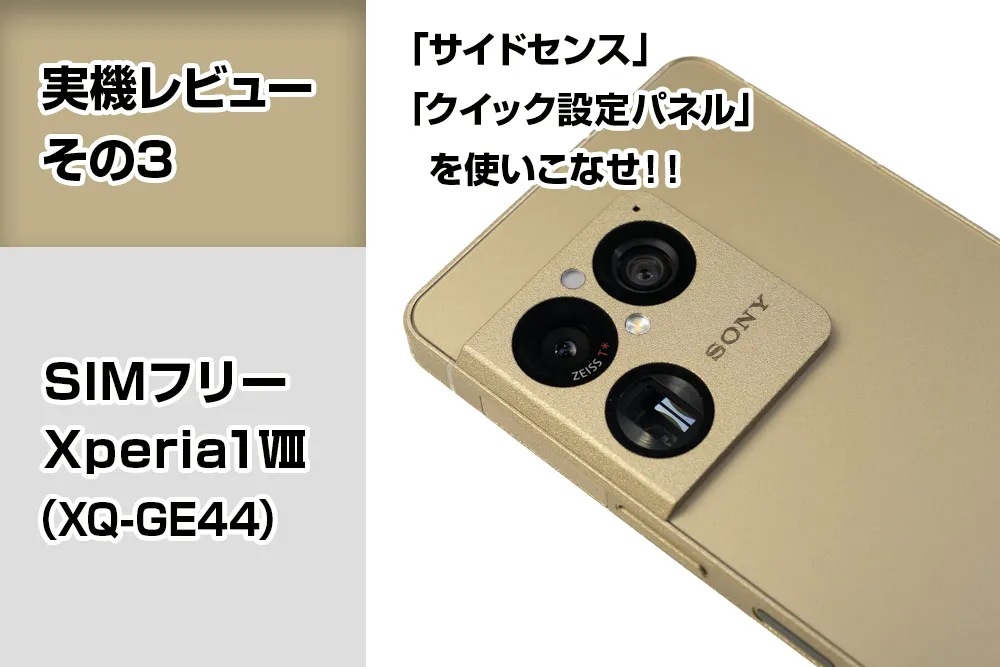
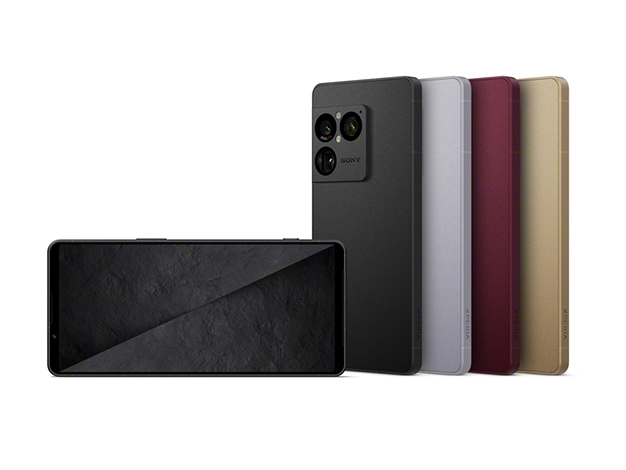
●SIMフリー「Xperia 1 Ⅷ(XQ-GE44)」グラファイトブラック/アイオライトシルバー/ガーネットレッド/SIMフリー限定カラー ネイティブゴールド
・「RAM16GB/ROM1TB」299,200円(税込)(SIMフリー限定)/36回分割払い手数料無料8,300円/月~
・「RAM16GB/ROM512GB」268,400円(税込)(SIMフリー限定)/36回分割払い手数料無料7,400円/月~
・「RAM12GB/ROM512GB」251,900円(税込)(SIMフリー限定)/36回分割払い手数料無料6,900円/月~
・「RAM12GB/ROM256GB」235,400円(税込)/36回分割払い手数料無料6,500円/月~
※24回払い残価設定クレジットもあり(残価率約35%!上位モデルから順に、月々8,100円/7,300円/6,800円/6,300円)
※Xperiaケアプラン(いざというときの保証)(年払い5,500円 or 月々550円)(7月1日(水)から、年払い7,700円 or 月々770円)
●「Style Cover with Stand for Xperia 1 Ⅷ(XQZ-CBGE)」5,500円(税込)
先行予約受付中
6月11日(木)発売
※5月16日(土)ソニーストア直営5店舗(札幌・銀座・名古屋・大阪・福岡天神)先行展示開始
※5月29日(金)発売前当店常設展示開始
>ソニーストア(予約もここから)
>製品情報
>純正ケース「Style Cover with Stand for Xperia 1 Ⅷ(XQZ-CBGE)」
>店長野田愛用の保護ガラス「Xperia 1 Ⅵ&Xperia 1 Ⅶ&Xperia 1 Ⅷ対応」「Spigen AlignMasterAGL08271(2枚入り)」
>プレスリリース
>商品発表ビデオ
>ソニーストアお買い物情報
>Xperia 1 Ⅷ発売記念キャンペーン!10,000円キャッシュバック!(2026年8月31日(月)まで)
>最新Xperiaに乗り換えるとこんなに変わる
>Xperia 1 Ⅷ当ブログまとめ
>実機レビューその1「開梱、外観、NFC&ワイヤレス充電位置、驚異のベンチマーク、基本スペック」
>実機レビューその2「カメラ 新望遠センサー AF対応マクロ AIカメラアシスタント」
>実機レビューその3「サイドセンスとクイック設定パネルを使いこなせ!」
>実機レビューその4「スピーカーとイヤホンもスゴイ!」
店長のつぶやき日記ハイパぁ...3

最新!SIMフリーXperia 1Ⅷまとめ記事
ソニー製SIMフリースマートホンXperiaについてのレビュー記事です。各機種についての説明と、Xperiaケアプランについても詳しく解説!
超スローペースのXperia 1 Ⅷ 実機レビュー。ようやく今回で3回目。「サイドセンス」と「クイック設定」をレビュー。
どちらも、個人的に、絶対必須アプリなので、どうしても紹介したい。Xperia新発売のたびに熱弁を振るっているが、特に「サイドセンス」は、使っている人は多いとは言えない(涙)
もうひとつの「クイック設定パネル」は、Androidではお馴染みの通知エリアにあるから、使っている人は多いけど、カスタムしてる人はあまり見かけない。
Xperiaならではの両機能を使いまくってほしい!
目次
サイドセンス
「サイドセンス」とは?
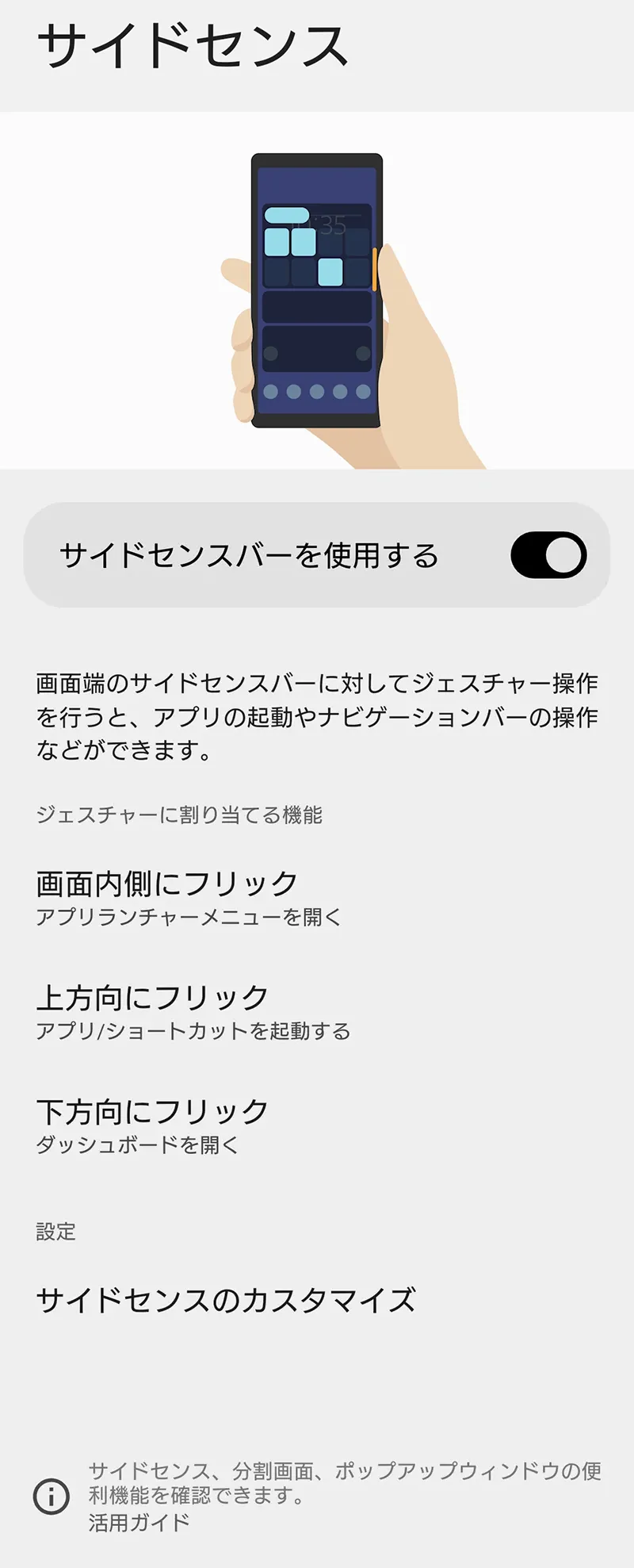
「サイドセンス」は、いわゆる「ランチャー」アプリで、Xperiaのオリジナルアプリだ。
よく使うアプリを登録しといて、さっと起動するための「入れ物」だ。ホーム画面にアプリを並べておけば、さっと起動できるが、数が増えてくると、画面がごちゃごちゃして、どこになにがあるかわからなくなって、余計に時間がかかる。「ランチャーアプリ」があれば、すっきり整理しつつ、さっと起動ができる。
さらに、「ダッシュボード」という機能もある。後述のクイック設定パネルの一部と、画質音質設定、そして、ソニーのイヤホンヘッドホンアプリ「Sony|Sound Connect」を、まとめて表示する。一覧表示だ。
これら「ランチャー」「ダッシュボード」、この2つの役割をこなすのが、「サイドセンス」だ。
まず、「サイドセンス」をONにして、使い始めよう
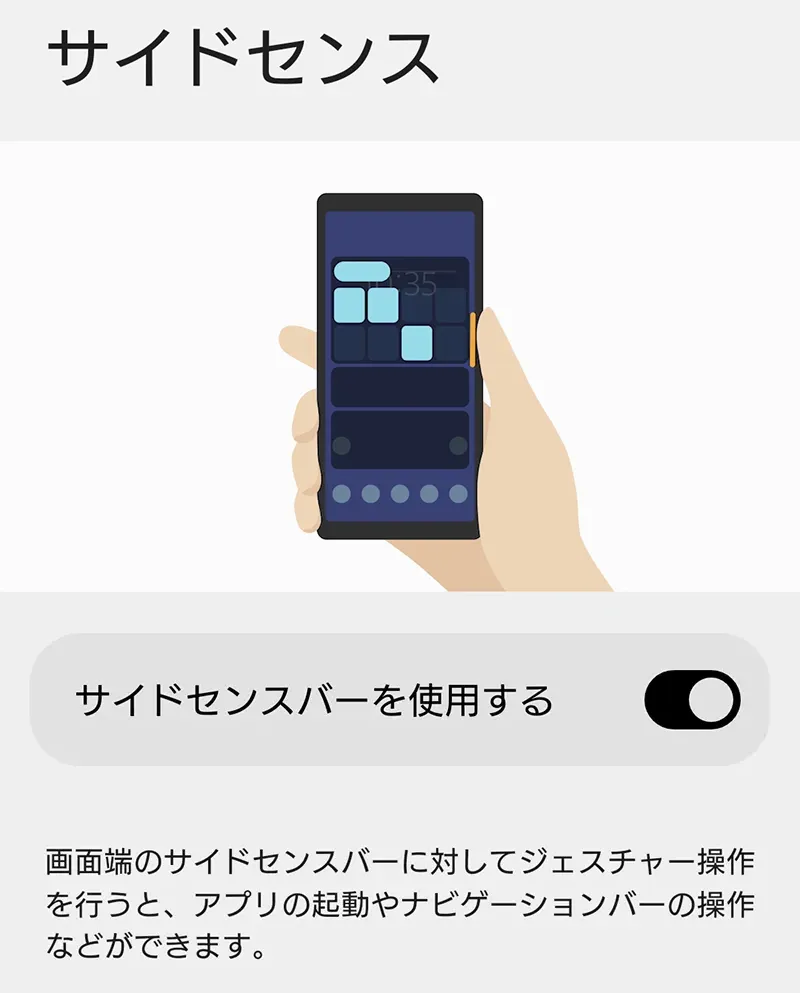
↑Androidの設定(歯車アイコン)から、検索窓で「サイド」と入力して、サイドセンス設定画面を開いて、
「サイドスンスバーを使用する」スイッチを、右へスライドして、ON!
これで使える。やっぱり、使わないってなったら、左へスライドして、OFFに。
起動はしやすいが、少々慣れが必要
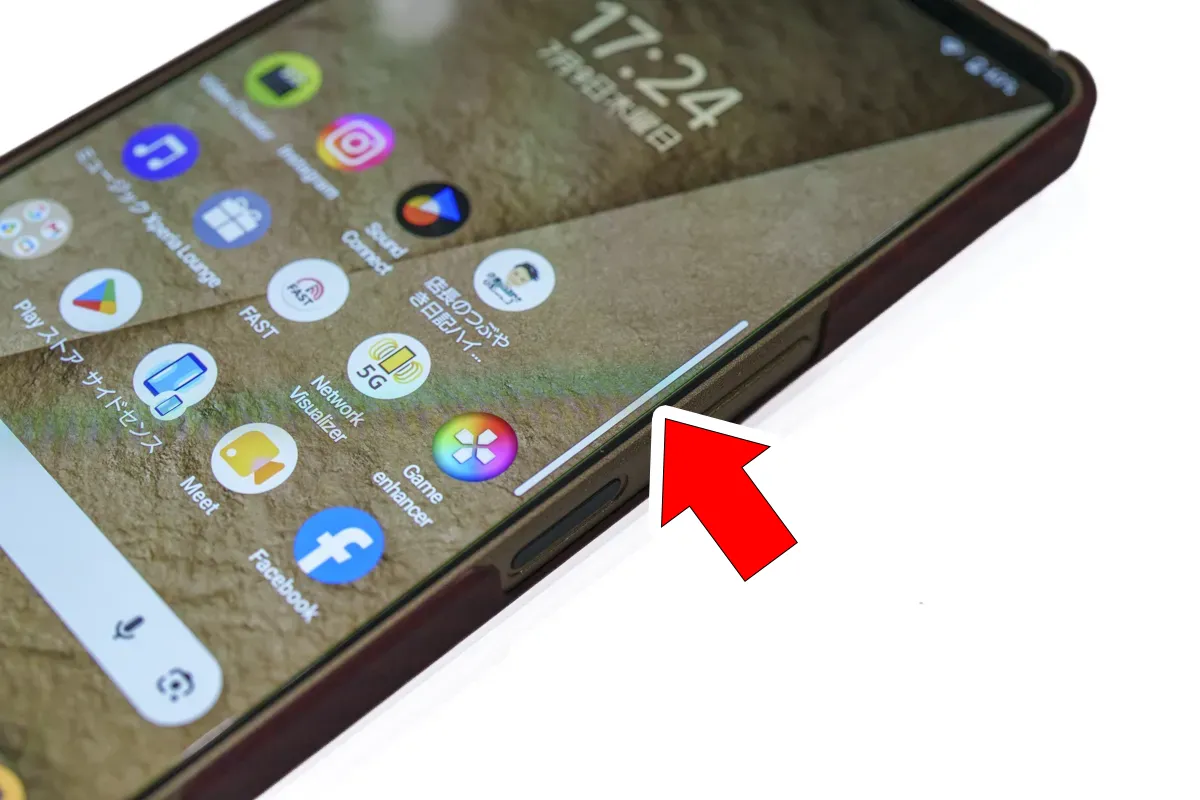
起動方法を見てみよう。
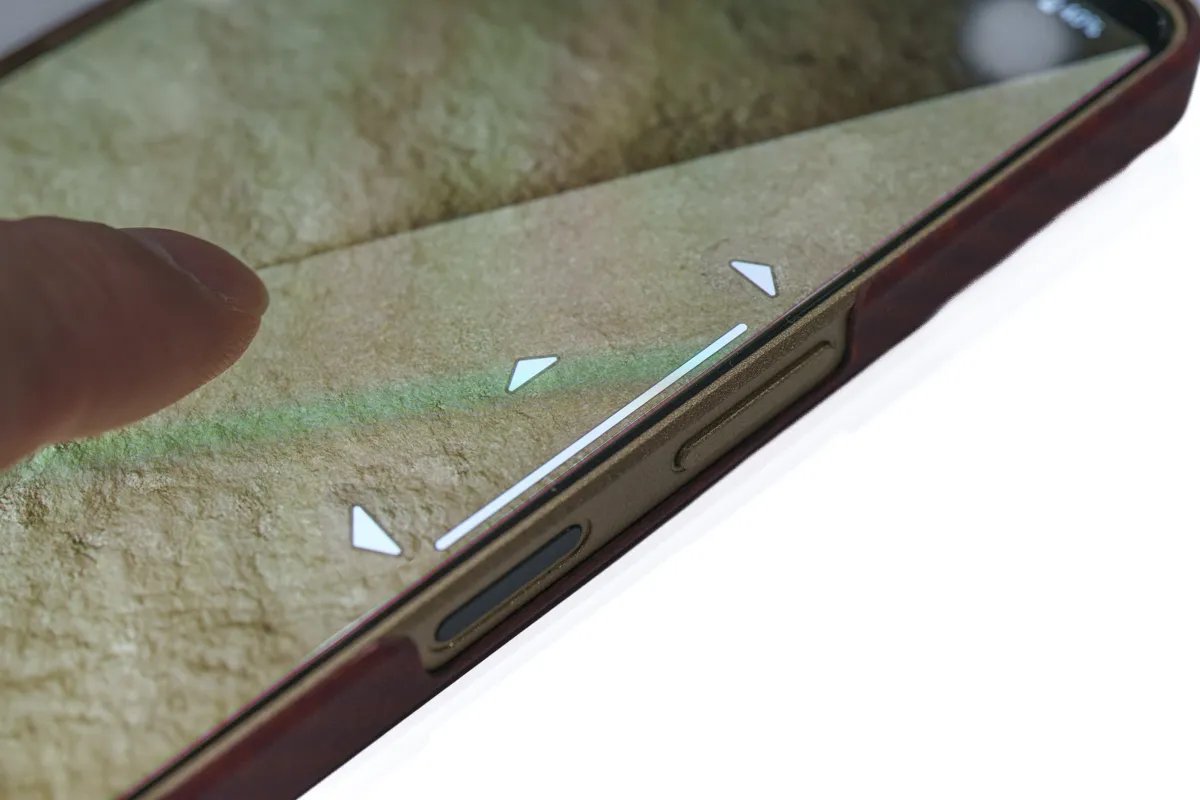
このサイドセンスバーは、3種類のアクションで操作する。
・画面外側から内側へスワイプ
・上へスワイプ
・下へスワイプ
画面外側から内側へスワイプは、すぐに慣れるはず。
上下スワイプは、少々慣れが必要。やや画面の角を指にかけつつ・・・と意識すれば、うまくいくはず。
動作内容は、いろいろ割り当て可能で、
・アプリランチャー
・ダッシュボード
・戻る
・ホームに移動
・指定したアプリの起動
などなど、好みに合わせて選択できる。詳細は後述。
そして、、、次の設定が、サイドセンスを使う気になるか、うんざりするかの、キモ設定。
誤操作を防ぐ設定は必須
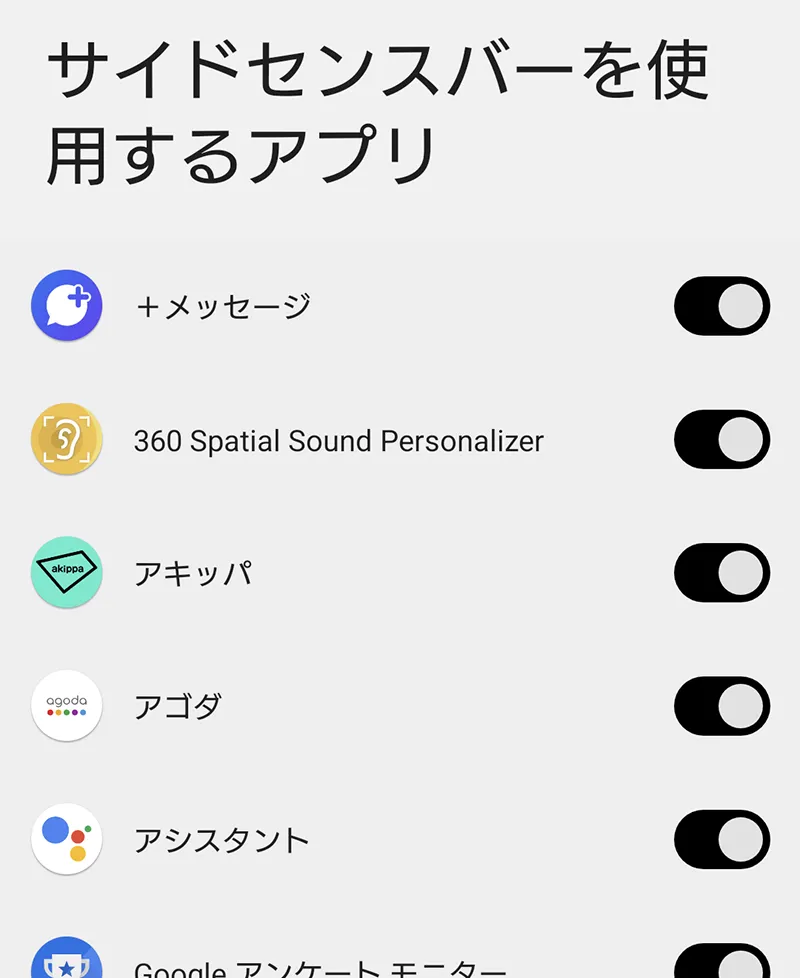
「サイドセンスバー」は、基本的に、どのアプリ画面上でも、常駐することが可能。
が、それが使いにくさを招く。イライラ感をもたらす。
「デフォルト」では、すべてのアプリ画面上で、常駐する設定になっており、誤操作祭り。
これが、「サイドセンス」を使わずして、嫌いになってしまう要因。
特に、ゲームプレイ中、動画視聴中に、うっかりさわってしまって、サイドセンス画面が開いたら、、、まじうっとうおしい。
ということで、店長野田としては、ホームアプリ以外では、OFFにするのを強くおすすめする。もしくは、必要最小限のアプリのみONにするのをおすすめする。
「アプリランチャー」か「ダッシュボード」から、歯車アイコン→「サイドセンスのカスタマイズ」→「サイドセンスバーを使用するアプリ」
から設定しよう。
毎度言ってるが、不満点がある。
・デフォルトで、全アプリが「ON」になっている
・全アプリ「OFF」ボタンを用意しておいてほしい
・アプリを新規でインストールすると、勝手に「ON」になっている
なお、、、プリインストール以外のホームアプリを使用している人は、そのホームアプリを「ON」にしておかないと、一番活躍するホーム画面で、使用できなくなる。
「サイドセンス」のメイン機能「アプリランチャー」
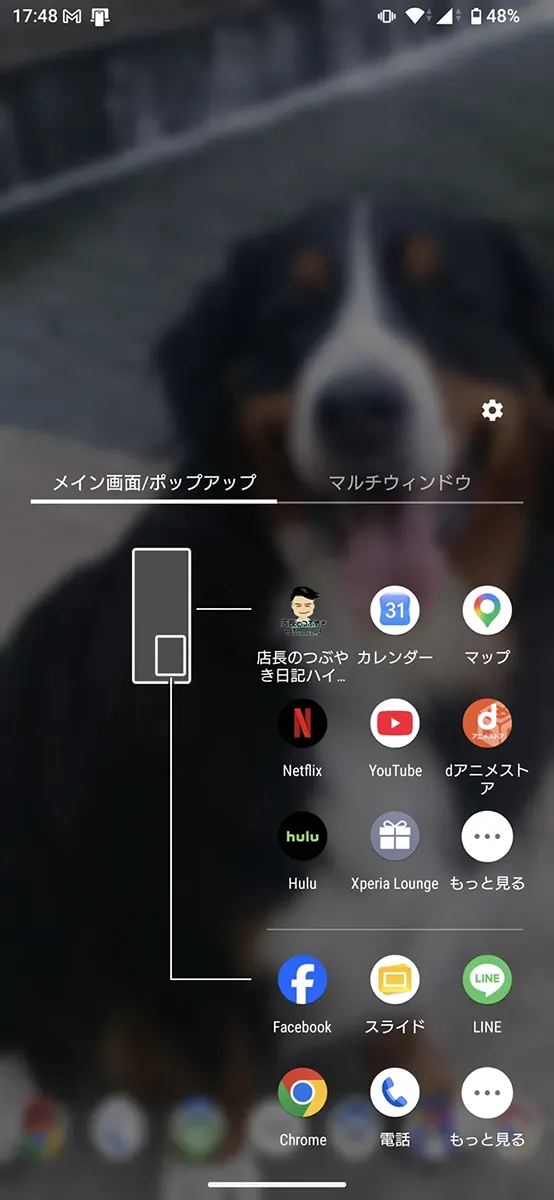
↑「アプリランチャー」を起動したところ。
普段は、上述の「サイドセンスバー」として隠れていて、スワイプ操作で、さっと登場する。あとは、起動したいアプリアイコンをタップするだけ。
いろいろアプリが並んでいるが、デフォルトでは、
「機器の使用状況から予測したアプリ上位8個を表示する」
となっている。
なかなか賢いが、、、やはり、どうしても自分用にカスタムしたくなる。
右上の歯車アイコンで、設定を開き、
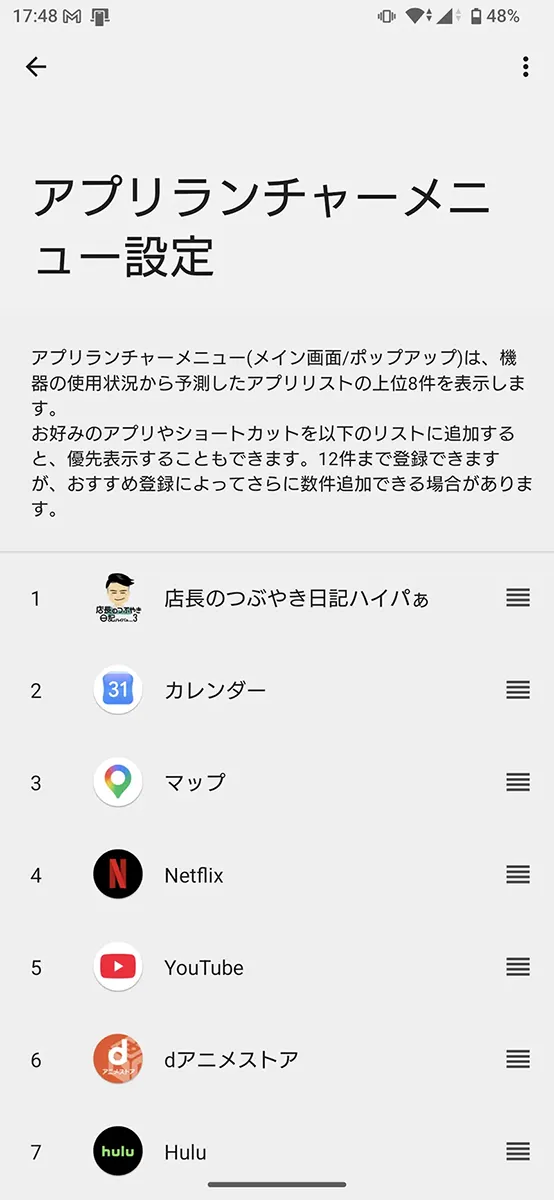
↑「サイドセンスのカスタマイズ」から、「アプリランチャーメニュー設定」を開いて、表示させたいアプリを登録しておけば、それらアプリを最優先して上から順に表示してくれる。
自分で表示設定したアプリと、Xperia判断で表示したアプリ、、、使用頻度が高いものは、この「アプリランチャー」を開けば、十分だろう。
「アプリランチャー」応用編!アプリをウィンドウ化する機能『ポップアップ』
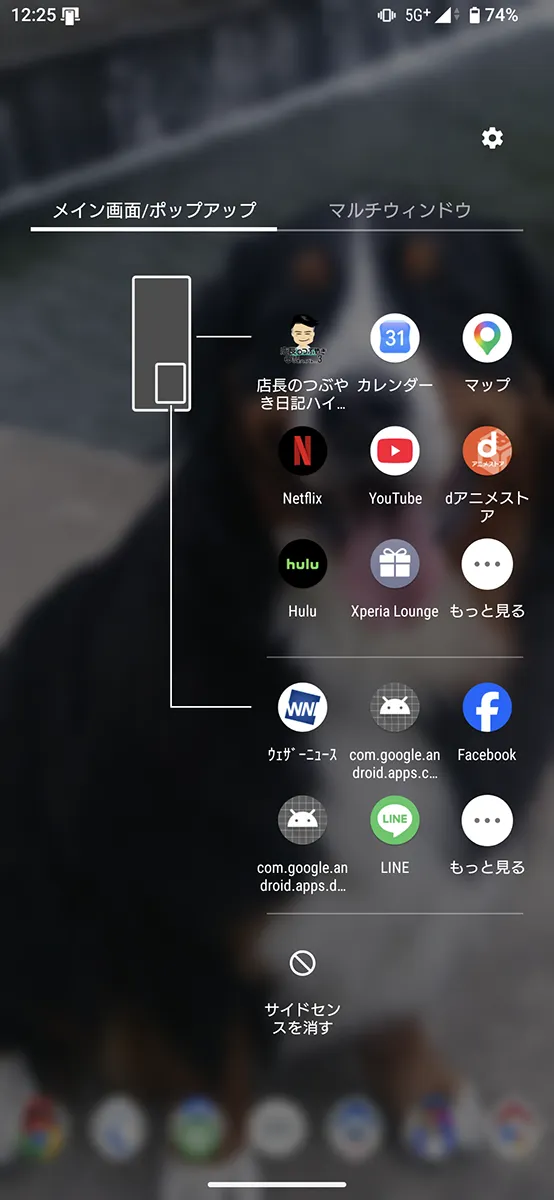
↑「アプリランチャー」の線で区切られた上側は、フツーにアプリが起動し、下側は、、、「ポップアップ」でアプリが起動する。
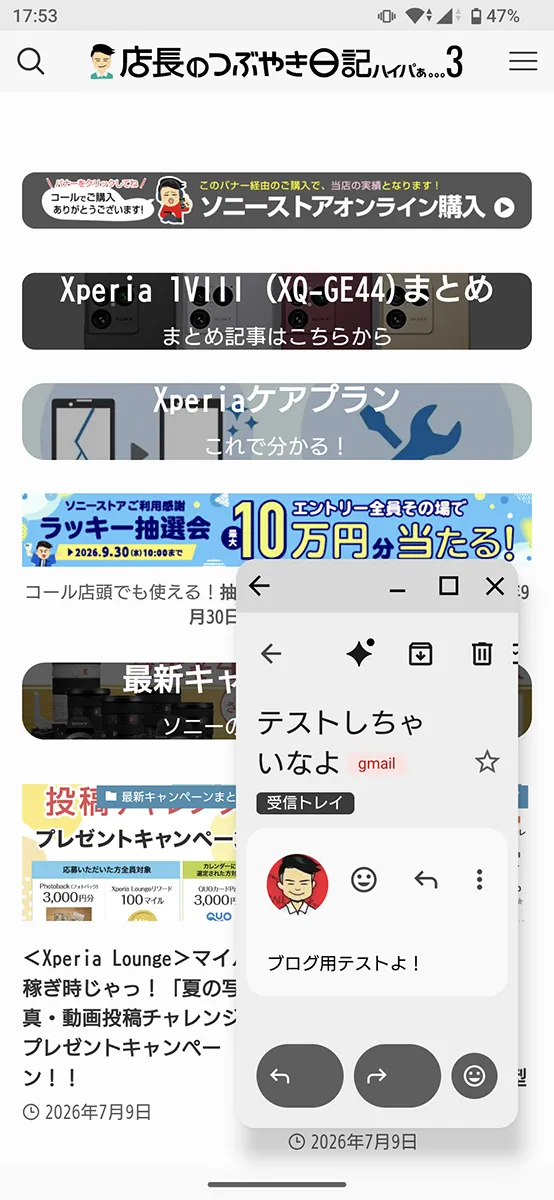
↑ブラウザを開き、その上に、Gmailアプリを「ポップアップ」起動したところ。ここから、全画面にもできるし、画面内移動もできる。もちろん、「ポップアップ」表示しているだけで、アプリ自体はフツーに操作できるから、このままメール操作どころか、テキスト入力して送信もできる。操作はやりづらいけどねー^^;
実は、もうひとつ、ポップアップを使う方法があって。むしろ、こっちのほうが便利で、個人的には多用している方法。
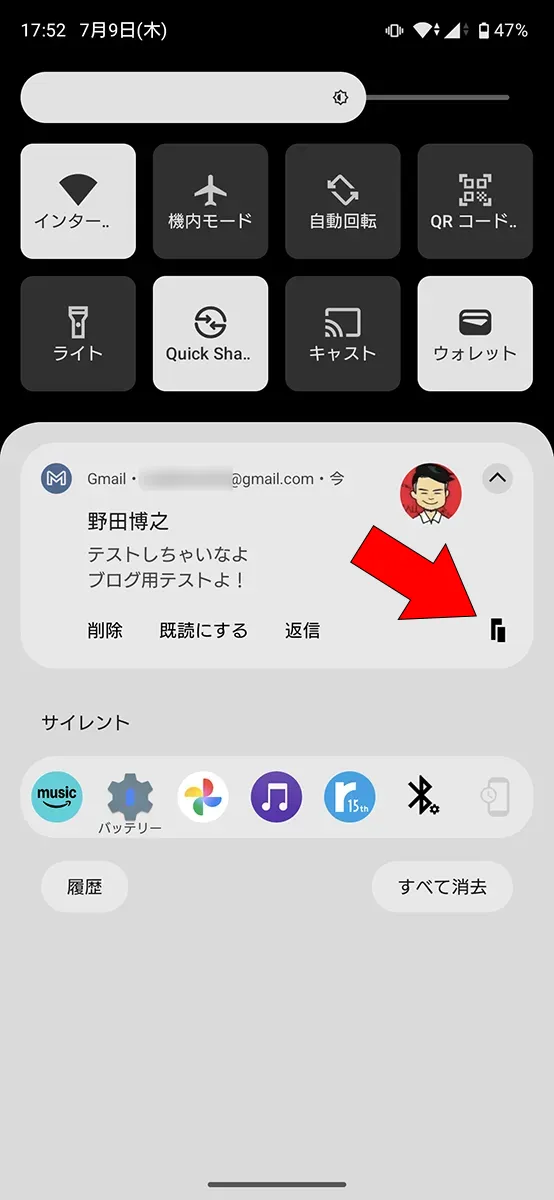
通知エリアの、↑この赤矢印のアイコンタップすると、「ポップアップ」で起動する。これも、作業中など、アプリが切り替わると都合が悪いときなどには重宝する。
2つのアプリを画面2分割表示する、「マルチウィンドウ」
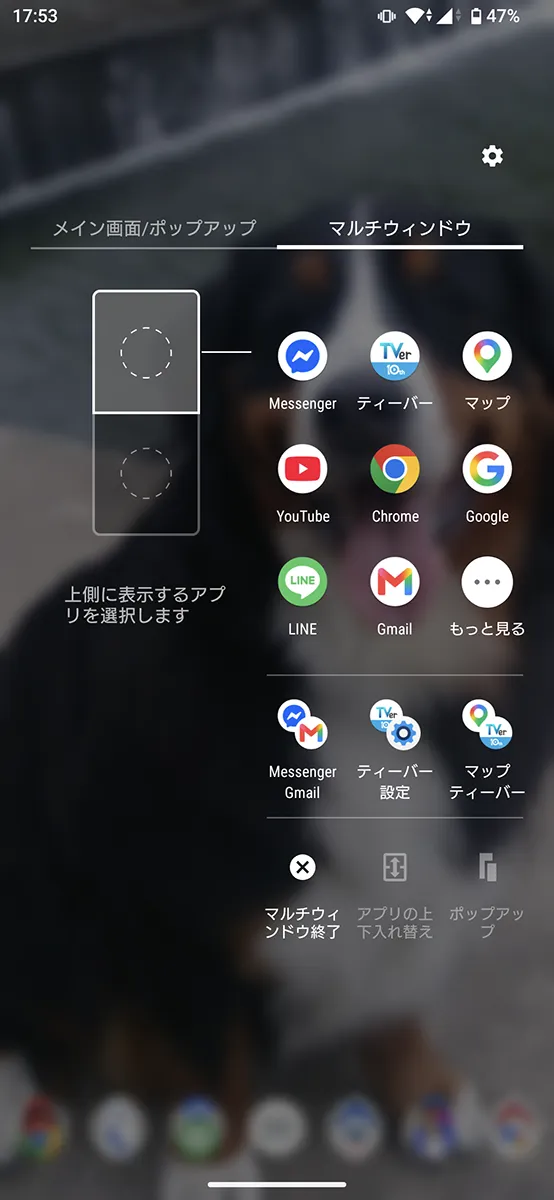
↑「アプリランチャー」を起動して、左へスワイプして、「マルチウィンドウ」。
任意の2つのアプリを選択して、2画面同時表示できる。
(ゲームなど、マルチウィンドウ非対応のアプリもある)
歯車設定→サイドセンスのカスタマイズ→マルチウィンドウメニュー設定→ペア設定から、あらかじめ、よく使う2つのアプリを登録しておけば便利。
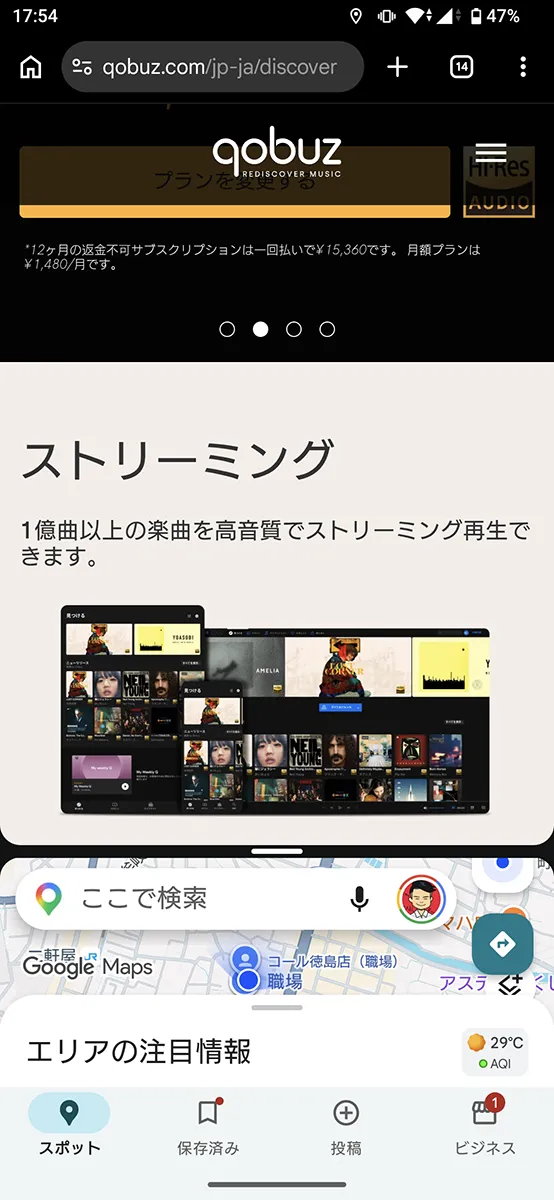
↑上下に2分割表示され、2つのアプリが同時利用できる。境界線を上下にスワイプすれば、比率が変わる。
もちろん、それぞれ、フツーに操作できる。
さらに、、、
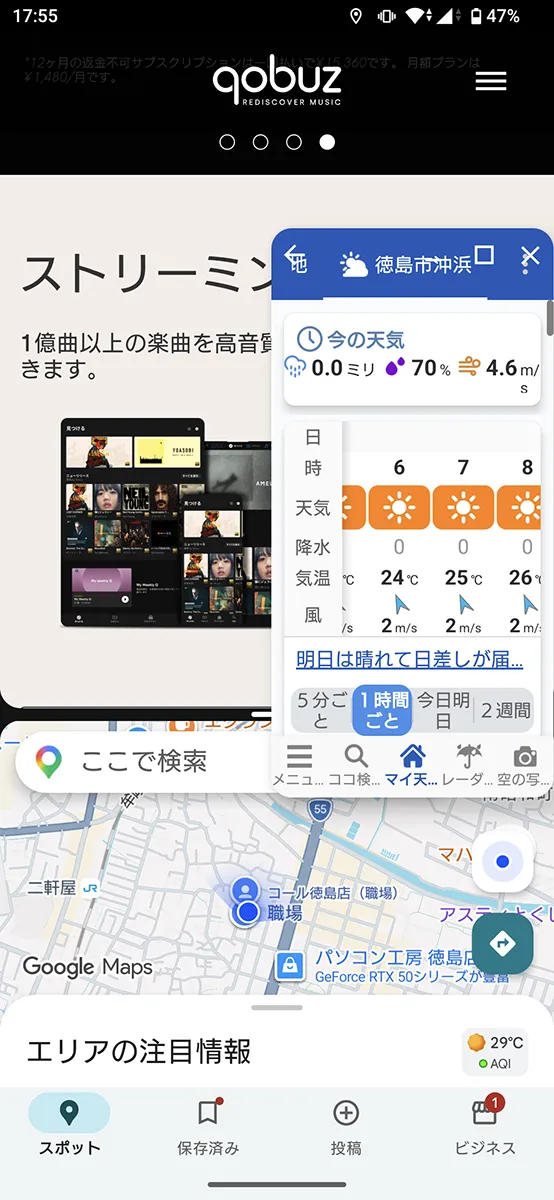
↑「ポップアップ」を重ねれば、3アプリを同時に使用できる。
「ダッシュボード」は、今後のアップデートに期待
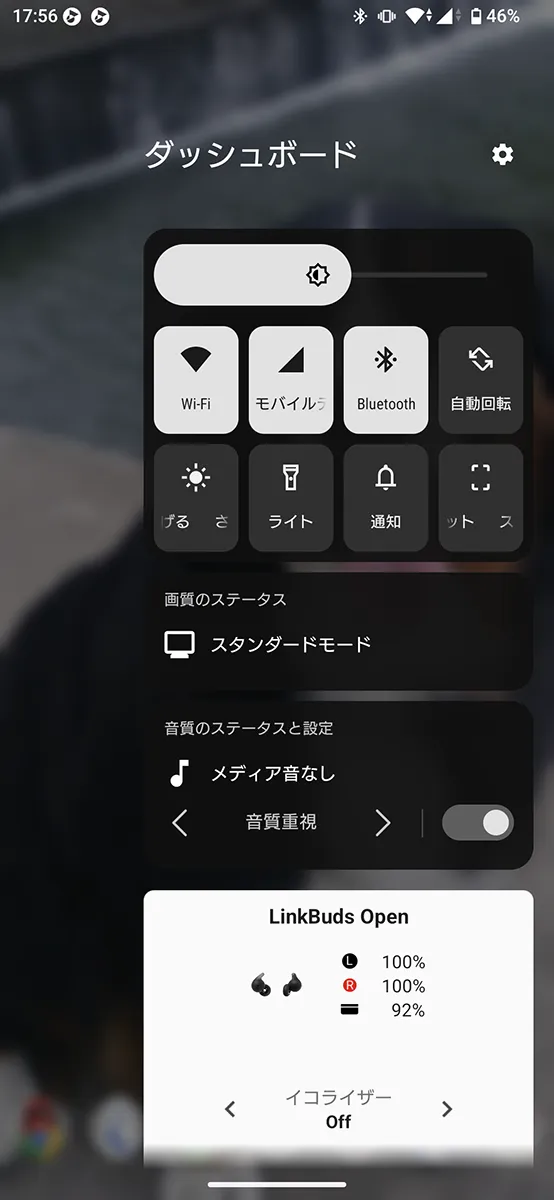
・画面輝度
・「クイック設定パネル」から選ばれた8種類
・画質音質のステータス
・「Sony|Headphones Connect」アプリ
これらが集約されている。
カスタム性は全くなく、「Sony|Headphones Connec」アプリの表示ON/OFF程度。
「クイック設定パネル」から選ばれた8種類は、好みのものを選択できるとありがたかったんだけど。使わないものが多すぎる、と個人的は思う。
しょーじき、、、通知エリアのクイック設定パネルでほぼカバーできてしまうだけに、重複機能のように思えてしまう。
「Sony|Headphones Connect」アプリの情報が表示されるのは便利だが、そのアプリを直接起動で事足りる。
後述の、「サイドセンスバー」に登録できるジェスチャーは、3つ。3つしかない!これには、まじでよく使うアプリを登録したい。「ダッシュボード」のために1つ割り当てるのはもったいない。
どうせなら、サイドバーの3つのアクションに、以前のバージョンにあった「ダブルタップ」も復活させて、4つのジェスチャーで使いたい。
もう一工夫で、大化けしそうだけに、惜しい。
カスタムすれば、飛躍的に使い勝手向上
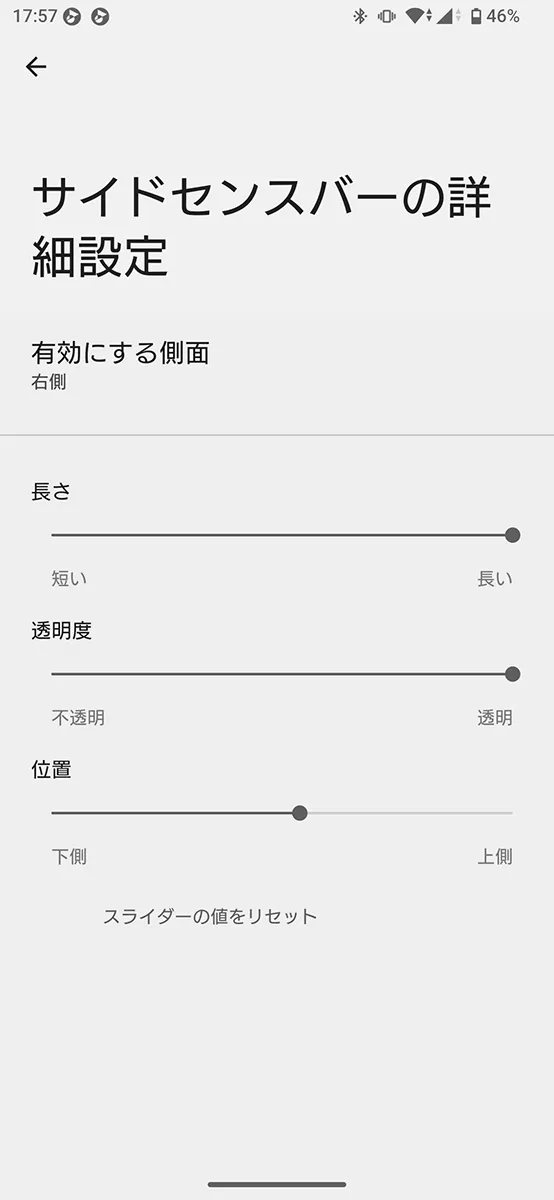
「アプリランチャー」か「ダッシュボード」を起動し、歯車アイコン→「サイドセンスのカスタマイズ」→「サイドセンスバーの詳細設定」から。
「サイドセンスバー」の有効にする側面・・・右側、左側、両方。利き手や好みにあわせて。
「長さ」と「透明度」だけ、設定する。位置は、ドラッグドロップで決めた方がわかりやすい。
重宝する「ジェスチャー」
↑上下と画面内側へのスワイプ3種。これに自由にいろんな動作を割り当て可能。
「アプリランチャー」か「ダッシュボード」を起動し、歯車アイコンで表示される、サイドセンスの設定トップ画面でジェスチャー割り当てを変更できる。
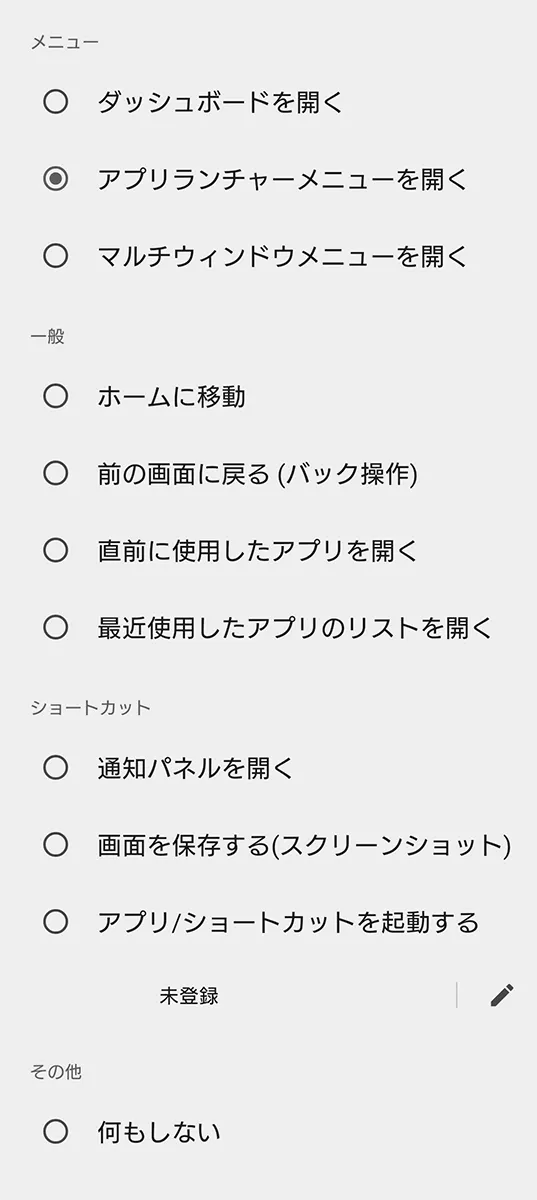
↑様々なアクションを割り当て可能。もちろん、特定のアプリ起動の登録も可能だ。
デフォルトの「戻る」は、、、画面下部の3ボタンに「戻る」あるのにそれを割り振るのはもったいない。おすすめは、「アプリ/ショートカットを起動する」だ。頻繁に使うアプリを登録しとけば、さっと起動できて、超便利なのだ。
クイック設定パネル
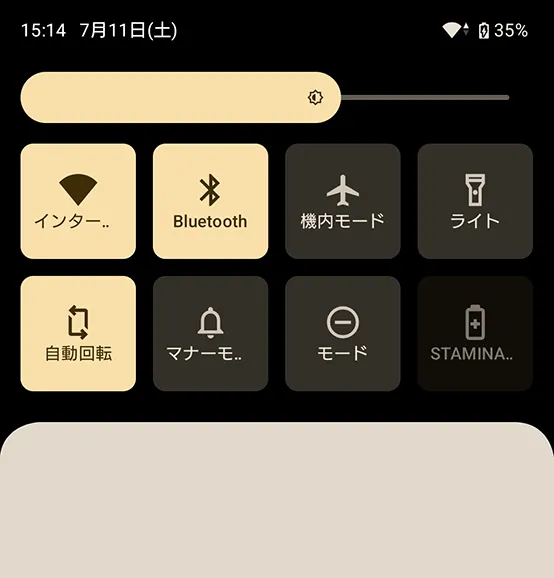
↑画面トップの通知バーから、下へ1回スワイプすると開く、Andoroidの機能「通知エリア」。この上部のクイック設定パネルを、Xperia独自でカスタマイズしたもの。この状態では、画面輝度バーと、機能ショートカットのタイルが、8つ表示されている。
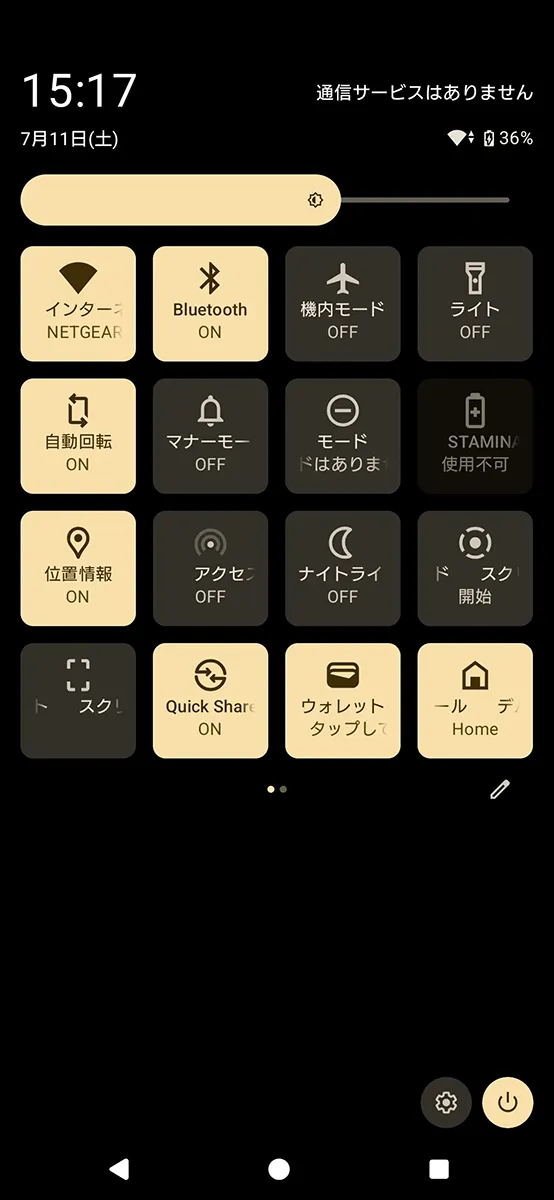
↑更に下へスワイプすると、上下方向がフル表示される。左右にスワイプで、もう1ページ表示される。
ペンマークをタップして編集モードにすれば、自由に順番を入れ替えたり、不要なものを、消したりできる。
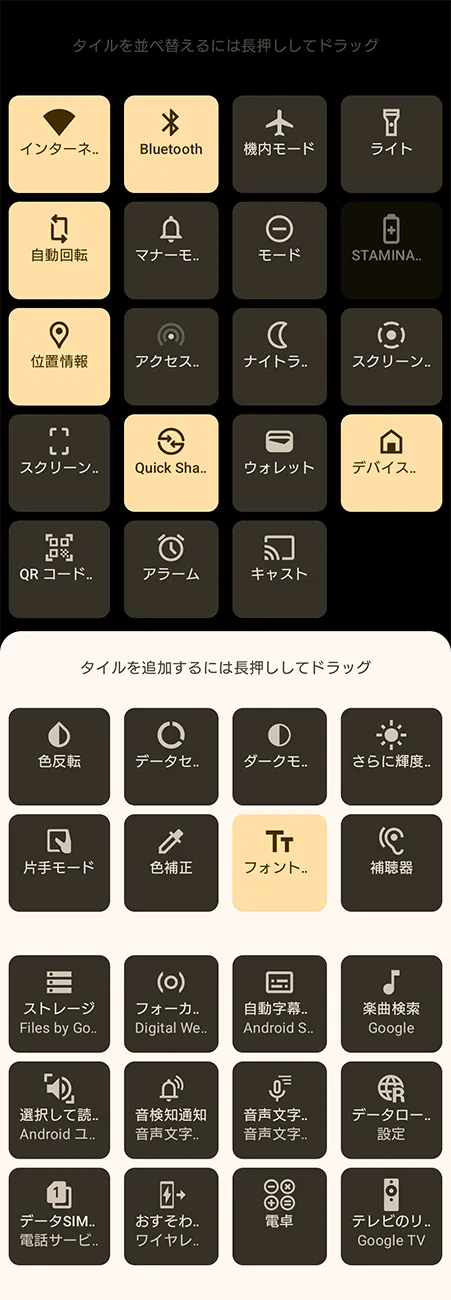
↑これが、用意されている、全パネル。なかなかマニアックなものも含まれてる。これらを自由に出し入れできる。
任意のアプリのショートカットなんかもあればさらに便利なんだけどねー。
まとめ
いかがだろう。サイドセンスと、クイック設定パネルの素晴らしさが伝わっただろうか?
クイック設定パネルは使ってるだろうけど、是非、サイドセンスも使ってみてほしい。
サイドセンスは、Xperiaアプリの中でも最も個人的に好きなアプリだが、やはり、少々クセが強く、使いこなすにはがんばりが必要だとは思うが・・・。ご紹介した、ちょっとした工夫で、必須機能になるはず。ホーム画面がかなりスッキリするはずよ!
店長野田は、ほぼ、サイドセンスでアプリ起動は済むため、ホーム画面には、ほぼなにも置いてない。天気情報などのウィジェット程度。
店長のつぶやき日記ハイパぁ...3
最新!SIMフリーXperia 1Ⅷまとめ記事
ソニー製SIMフリースマートホンXperiaについてのレビュー記事です。各機種についての説明と、Xperiaケアプランについても詳しく解説!